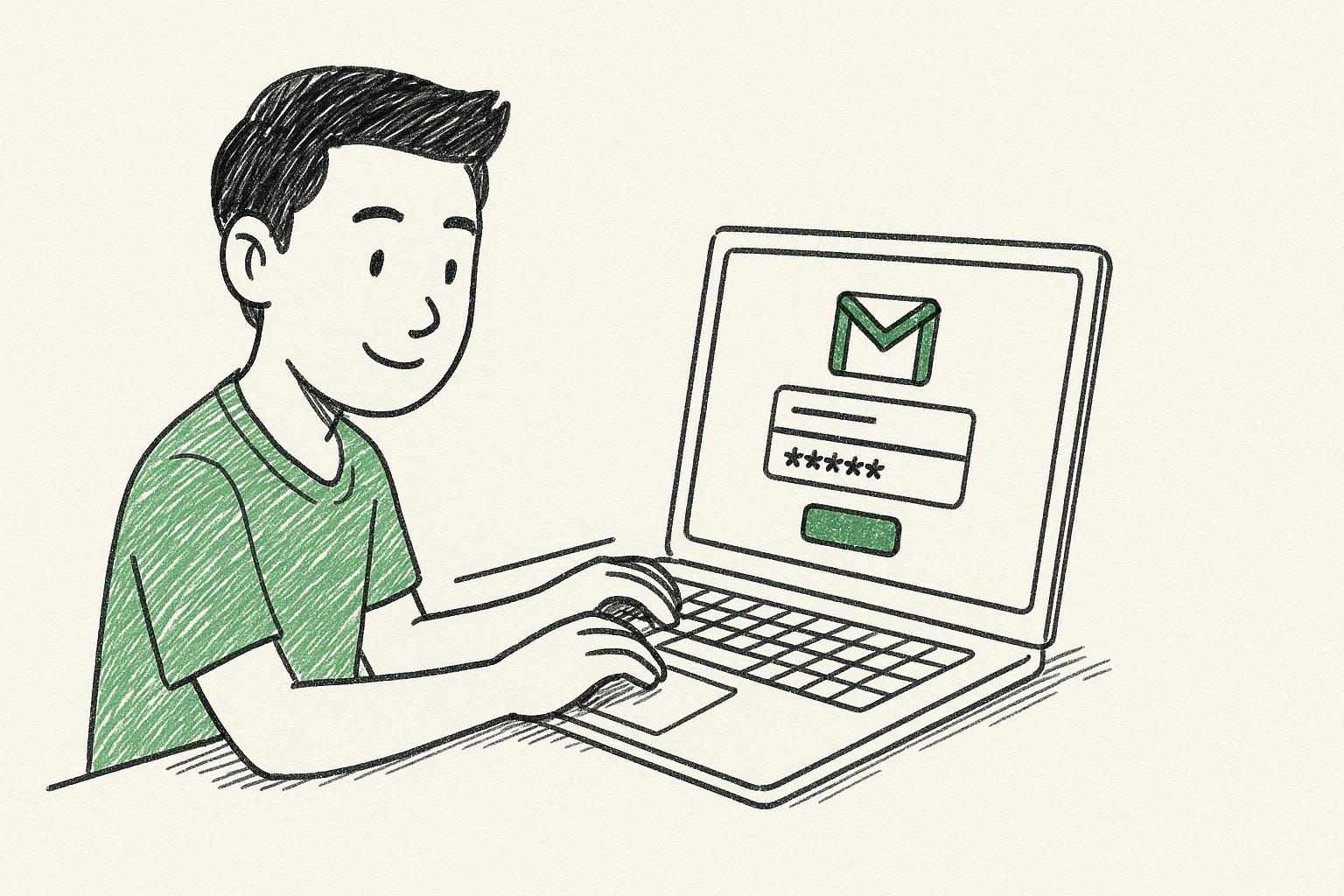


วิธีการลงชื่อเข้าใช้ Gmail ในคอมพิวเตอร์อย่างง่ายและสะดวก
การ ลงชื่อเข้าใช้ Gmail ในคอมพิวเตอร์ เป็นขั้นตอนที่สำคัญสำหรับผู้ใช้ที่ต้องการเข้าถึงอีเมลของตนอย่างรวดเร็วและสะดวกสบาย ในบทความนี้เราจะมาเรียนรู้วิธีการเข้าใช้ Gmail พร้อมกับเคล็ดลับและข้อมูลที่เป็นประโยชน์ในการใช้งาน
สารบัญ
- ขั้นตอนการเข้าใช้ Gmail
- การสร้างบัญชี Gmail ใหม่
- การแก้ไขปัญหาการเข้าใช้ Gmail
- การรักษาความปลอดภัยบัญชี Gmail
- การตั้งค่าบัญชี Gmail
- การใช้งานฟีเจอร์เพิ่มเติมใน Gmail
- การใช้งาน Gmail บนอุปกรณ์อื่น
- คำถามที่พบบ่อย
ขั้นตอนการเข้าใช้ Gmail
การเข้าใช้ Gmail บนคอมพิวเตอร์นั้นสามารถทำได้ง่าย ๆ ตามขั้นตอนดังนี้:
- เปิดเว็บเบราว์เซอร์ เช่น Google Chrome, Firefox หรือ Safari
- ไปที่เว็บไซต์ mail.google.com.
- กรอกที่อยู่อีเมลหรือหมายเลขโทรศัพท์ในช่องที่กำหนด
- คลิกที่ปุ่ม ถัดไป.
- กรอกรหัสผ่านของคุณแล้วคลิกที่ ถัดไป อีกครั้ง
- หากข้อมูลถูกต้อง คุณจะถูกนำเข้าสู่หน้าหลักของ Gmail.
การสร้างบัญชี Gmail ใหม่
ถ้าคุณยังไม่มีบัญชี Gmail สามารถสร้างบัญชีใหม่ได้ตามขั้นตอนดังนี้:
- ไปที่หน้า ลงทะเบียนบัญชี Google.
- กรอกข้อมูลส่วนตัว เช่น ชื่อ นามสกุล และชื่อผู้ใช้ที่ต้องการ.
- กำหนดรหัสผ่านและยืนยันรหัสผ่าน.
- กรอกข้อมูลเพิ่มเติม เช่น หมายเลขโทรศัพท์และอีเมลสำรอง (ถ้ามี).
- คลิกที่ ถัดไป และทำตามขั้นตอนที่แสดงบนหน้าจอเพื่อเสร็จสิ้นการสร้างบัญชี.
การแก้ไขปัญหาการเข้าใช้ Gmail
หากคุณประสบปัญหาในการ ลงชื่อเข้าใช้ Gmail คุณสามารถทำตามวิธีการต่อไปนี้:
- ตรวจสอบการเชื่อมต่ออินเทอร์เน็ต
- ตรวจสอบการกรอกข้อมูลอีเมลและรหัสผ่านให้ถูกต้อง
- ใช้ฟังก์ชัน “ลืมรหัสผ่าน” หากคุณไม่สามารถเข้าถึงบัญชีได้.
- ตรวจสอบการตั้งค่าบราวเซอร์ เช่น Cookies และ JavaScript
การรักษาความปลอดภัยบัญชี Gmail
การรักษาความปลอดภัยบัญชี Gmail เป็นสิ่งสำคัญที่ไม่ควรมองข้าม:
- เปิดใช้งานการยืนยันตัวตนแบบสองชั้น (2-Step Verification)
- ใช้รหัสผ่านที่ซับซ้อนและเปลี่ยนรหัสผ่านเป็นประจำ
- ตรวจสอบกิจกรรมล่าสุดในบัญชีของคุณเพื่อดูการเข้าถึงที่ไม่รู้จัก
การตั้งค่าบัญชี Gmail
คุณสามารถปรับแต่งการตั้งค่าบัญชี Gmail ได้ตามต้องการ:
- คลิกที่รูปฟันเฟืองที่มุมขวาบนของหน้า Gmail.
- เลือก ดูการตั้งค่าทั้งหมด.
- ปรับเปลี่ยนการตั้งค่าที่ต้องการ เช่น ธีม การจัดการอีเมล เป็นต้น.
การใช้งานฟีเจอร์เพิ่มเติมใน Gmail
Gmail มีฟีเจอร์มากมายที่ช่วยให้การใช้งานสะดวกขึ้น:
- การค้นหาอีเมล: ใช้แถบค้นหาเพื่อค้นหาอีเมลที่ต้องการได้อย่างรวดเร็ว.
- การตั้งเวลาส่งอีเมล: คุณสามารถตั้งเวลาในการส่งอีเมลได้ตามต้องการ.
- การจัดการแท็บ: ปรับตั้งค่าให้ Gmail แสดงแท็บตามประเภทของอีเมล.
การใช้งาน Gmail บนอุปกรณ์อื่น
นอกจากการใช้งานบนคอมพิวเตอร์แล้ว คุณยังสามารถใช้ Gmail บนอุปกรณ์มือถือได้:
- ดาวน์โหลดแอป Gmail จาก App Store หรือ Google Play Store.
- เข้าสู่ระบบด้วยบัญชี Gmail ของคุณ.
- คุณจะสามารถเข้าถึงอีเมลและฟีเจอร์ต่าง ๆ ได้เหมือนในคอมพิวเตอร์.
คำถามที่พบบ่อย
- 1. ทำไมไม่สามารถลงชื่อเข้าใช้ Gmail ได้? – ตรวจสอบการกรอกข้อมูลให้ถูกต้องและลองรีเซ็ตรหัสผ่าน.
- 2. ต้องทำอย่างไรหากลืมรหัสผ่าน? – ใช้ฟังก์ชัน “ลืมรหัสผ่าน” เพื่อรีเซ็ตรหัสผ่านใหม่.
- 3. จะสามารถเข้าถึง Gmail ได้จากอุปกรณ์ใดบ้าง? – คุณสามารถเข้าถึง Gmail ได้จากคอมพิวเตอร์และอุปกรณ์มือถือ.
- 4. การใช้งาน Gmail ฟรีหรือไม่? – Gmail มีบริการฟรีและยังมีตัวเลือกบริการที่ต้องชำระเงิน.
- 5. ถ้าบัญชี Gmail ถูกแฮ็ก จะทำอย่างไร? – รีบเปลี่ยนรหัสผ่านและเปิดการยืนยันตัวตนแบบสองชั้น.
- 6. สามารถจัดการอีเมลจำนวนมากได้อย่างไร? – ใช้ฟีเจอร์ “เลือกทั้งหมด” เพื่อลบหรือจัดกลุ่มอีเมล.
- 7. จะทำอย่างไรหากไม่สามารถเข้าใช้ Gmail ได้จากที่ทำงาน? – ตรวจสอบการตั้งค่าความปลอดภัยของเครือข่ายที่ทำงาน.
- 8. มีวิธีการจัดระเบียบอีเมลใน Gmail หรือไม่? – ใช้ป้ายกำกับและฟีเจอร์การจัดเรียงอีเมลเพื่อความสะดวก.
สรุปบทความ: ในการ ลงชื่อเข้าใช้ Gmail ในคอมพิวเตอร์ เป็นขั้นตอนที่ไม่ยุ่งยาก หากคุณทำตามขั้นตอนที่ได้กล่าวถึงในบทความนี้ นอกจากนี้ยังมีเคล็ดลับและฟีเจอร์เพิ่มเติมที่จะช่วยให้การใช้งาน Gmail ของคุณสะดวกยิ่งขึ้น สำหรับข้อมูลเพิ่มเติมเกี่ยวกับการใช้งาน Gmail คุณสามารถเข้าชมได้ที่ เว็บไซต์ Gmail.