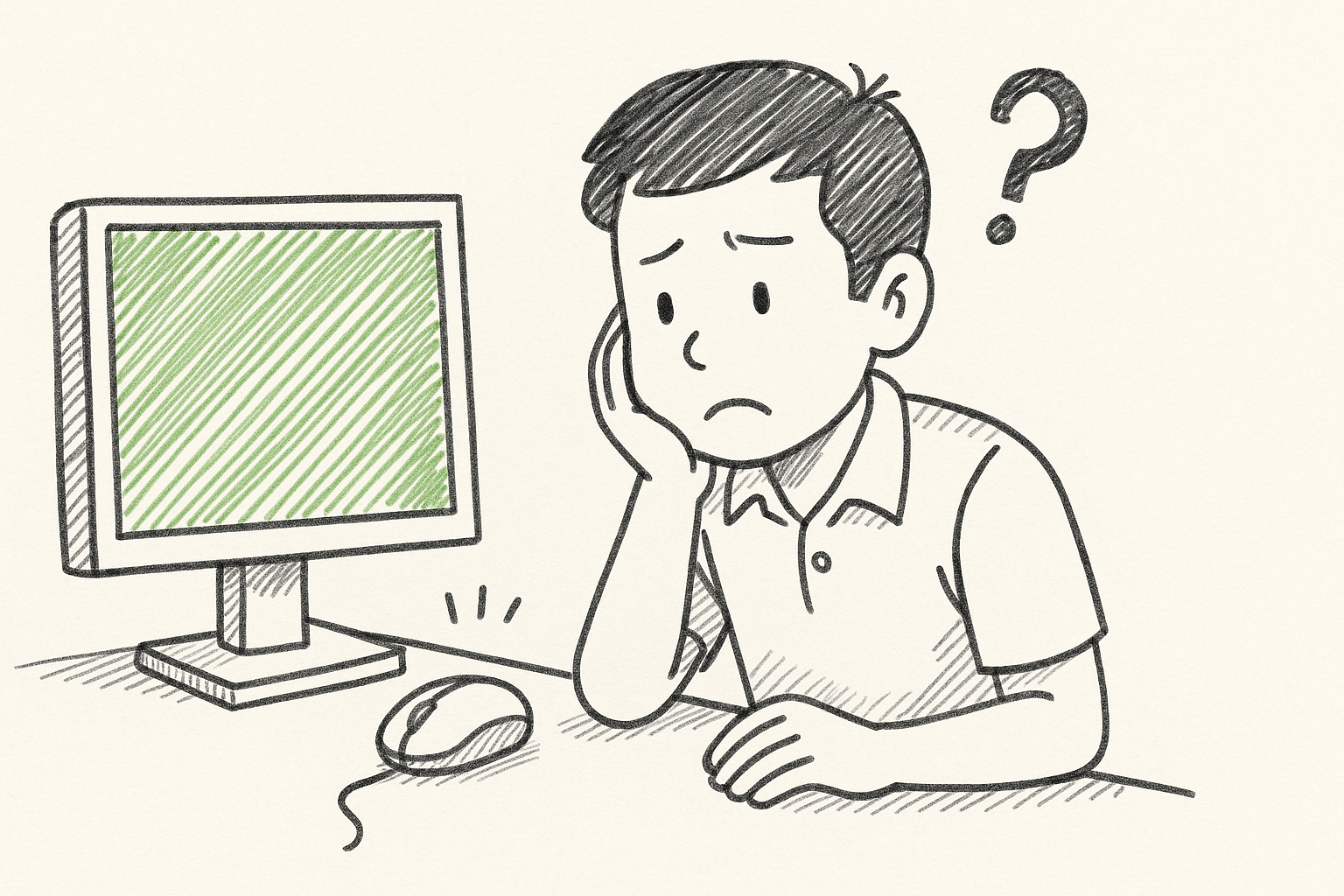


คอมพิวเตอร์ เมาส์ใช้ไม่ได้: สาเหตุและวิธีแก้ไขปัญหาอย่างละเอียด
ในยุคที่เทคโนโลยีเข้ามามีบทบาทสำคัญในชีวิตประจำวัน การใช้งาน คอมพิวเตอร์ กลายเป็นสิ่งที่จำเป็นสำหรับทั้งงานและความบันเทิง แต่เมื่อเกิดปัญหา เมาส์ใช้ไม่ได้ จะทำให้การทำงานหยุดชะงักได้ทันที บทความนี้จะช่วยให้คุณเข้าใจถึงสาเหตุและวิธีการแก้ไขปัญหานี้อย่างละเอียด
สารบัญ
- สาเหตุที่ทำให้เมาส์ใช้ไม่ได้
- วิธีการตรวจสอบและแก้ไข
- ปัญหาจากฮาร์ดแวร์
- ปัญหาจากซอฟต์แวร์
- ปัญหาจากไดร์เวอร์
- การตั้งค่าที่อาจทำให้เมาส์ใช้ไม่ได้
- มาตรการป้องกัน
- สรุป
- คำถามที่พบบ่อย (FAQ)
สาเหตุที่ทำให้เมาส์ใช้ไม่ได้
การที่ เมาส์ใช้ไม่ได้ อาจเกิดจากหลายสาเหตุ เช่น:
- การเชื่อมต่อที่ผิดปกติ
- ปัญหาฮาร์ดแวร์
- ซอฟต์แวร์ที่ไม่เข้ากัน
- การตั้งค่าผิดพลาด
วิธีการตรวจสอบและแก้ไข
เมื่อเมาส์ไม่ทำงาน ให้ตรวจสอบตามขั้นตอนต่อไปนี้:
- ตรวจสอบการเชื่อมต่อ: เช็คว่าสาย USB หรือไร้สายเชื่อมต่อถูกต้อง
- เปลี่ยนพอร์ต: ลองเสียบเมาส์ในพอร์ต USB อื่น
- รีสตาร์ทคอมพิวเตอร์: บางครั้งการรีสตาร์ทอาจช่วยแก้ไขปัญหาได้
ปัญหาจากฮาร์ดแวร์
หากเมาส์ไม่ทำงาน อาจเกิดจากปัญหาฮาร์ดแวร์ เช่น:
- สายเมาส์เสียหาย: ตรวจสอบสายไฟและการเชื่อมต่อ
- แบตเตอรี่หมด: สำหรับเมาส์ไร้สาย ตรวจสอบว่าแบตเตอรี่ยังมีไฟหรือไม่
- ปัญหาจากอุปกรณ์อื่น: อาจมีอุปกรณ์อื่นที่รบกวนการทำงานของเมาส์
ปัญหาจากซอฟต์แวร์
หากเมาส์ยังไม่ทำงานแม้จะตรวจสอบฮาร์ดแวร์แล้ว สามารถตรวจสอบปัญหาจากซอฟต์แวร์ได้:
- การอัพเดตซอฟต์แวร์: ตรวจสอบว่าซอฟต์แวร์ของคุณเป็นเวอร์ชันล่าสุด
- การตั้งค่าใน Control Panel: ตรวจสอบการตั้งค่าเมาส์ใน Control Panel ของ Windows
- โปรแกรมที่รบกวน: ปิดโปรแกรมที่อาจรบกวนการทำงานของเมาส์
ปัญหาจากไดร์เวอร์
ไดร์เวอร์ที่ไม่ถูกต้องหรือล้าสมัยสามารถทำให้เมาส์ใช้ไม่ได้:
- อัพเดตไดร์เวอร์: ตรวจสอบและอัพเดตไดร์เวอร์ของเมาส์
- ถอนการติดตั้งและติดตั้งใหม่: อาจลองถอนการติดตั้งไดร์เวอร์และติดตั้งใหม่
การตั้งค่าที่อาจทำให้เมาส์ใช้ไม่ได้
การตั้งค่าที่ผิดพลาดอาจทำให้เมาส์ทำงานไม่ได้:
- การปิดใช้งานเมาส์ใน Settings: ตรวจสอบว่าเมาส์ไม่ได้ถูกปิดใช้งานในการตั้งค่าของ Windows
- การเปลี่ยนแปลงการตั้งค่าความไว: หากการตั้งค่าความไวต่ำเกินไป เมาส์อาจไม่ตอบสนอง
มาตรการป้องกัน
เพื่อลดปัญหาเมาส์ใช้ไม่ได้ในอนาคต ควรทำตามมาตรการดังต่อไปนี้:
- การดูแลรักษา: รักษาความสะอาดของเมาส์และพื้นที่ใช้งาน
- การอัพเดตซอฟต์แวร์: อัพเดตระบบปฏิบัติการและโปรแกรมเป็นประจำ
- ใช้อุปกรณ์คุณภาพ: เลือกใช้อุปกรณ์ที่มีคุณภาพดีและมีการรับประกัน
สรุป
เมื่อพบปัญหา คอมพิวเตอร์ เมาส์ใช้ไม่ได้ การตรวจสอบสาเหตุและการแก้ไขตามขั้นตอนที่ได้กล่าวถึงจะช่วยให้คุณสามารถกลับมาใช้งานได้อย่างรวดเร็ว การรักษาอุปกรณ์และซอฟต์แวร์ในสภาพดีจะช่วยลดโอกาสในการเกิดปัญหานี้ในอนาคต
คำถามที่พบบ่อย (FAQ)
- 1. เมาส์ไร้สายไม่ทำงาน แก้ไขได้อย่างไร?
ตรวจสอบแบตเตอรี่และการเชื่อมต่อ Bluetooth หากยังไม่ทำงานให้ลองรีเซ็ตอุปกรณ์.
- 2. เมาส์ USB ไม่ถูกตรวจพบ แก้ไขได้อย่างไร?
ลองเปลี่ยนพอร์ต USB หรือใช้เมาส์ตัวอื่นเพื่อทดสอบ.
- 3. ทำไมเมาส์ถึงช้าหรือไม่ตอบสนอง?
ตรวจสอบการตั้งค่าความไวของเมาส์ใน Control Panel.
- 4. ต้องอัพเดตไดร์เวอร์เมาส์บ่อยแค่ไหน?
ควรตรวจสอบเป็นระยะทุก 6-12 เดือนหรือเมื่อมีปัญหา.
- 5. มีวิธีตรวจสอบว่าเมาส์เสียหรือไม่?
ลองเชื่อมต่อเมาส์กับคอมพิวเตอร์เครื่องอื่นเพื่อทดสอบ.
- 6. เมาส์แสดงอาการกระตุก แก้ไขได้อย่างไร?
ตรวจสอบการเชื่อมต่อและทำความสะอาดเซ็นเซอร์ที่ใต้เมาส์.
- 7. คอมพิวเตอร์ของฉันใช้เมาส์ไม่ได้ ต้องส่งซ่อมไหม?
ก่อนส่งซ่อมให้ตรวจสอบปัญหาตามที่ได้กล่าวถึงในบทความ.
- 8. มีแหล่งข้อมูลอะไรที่สามารถศึกษาเพิ่มเติมได้?
สามารถเข้าไปที่ เว็บไซต์กระทรวงดิจิทัลเพื่อเศรษฐกิจและสังคม เพื่อเรียนรู้เกี่ยวกับเทคโนโลยีและปัญหาที่เกี่ยวข้อง.