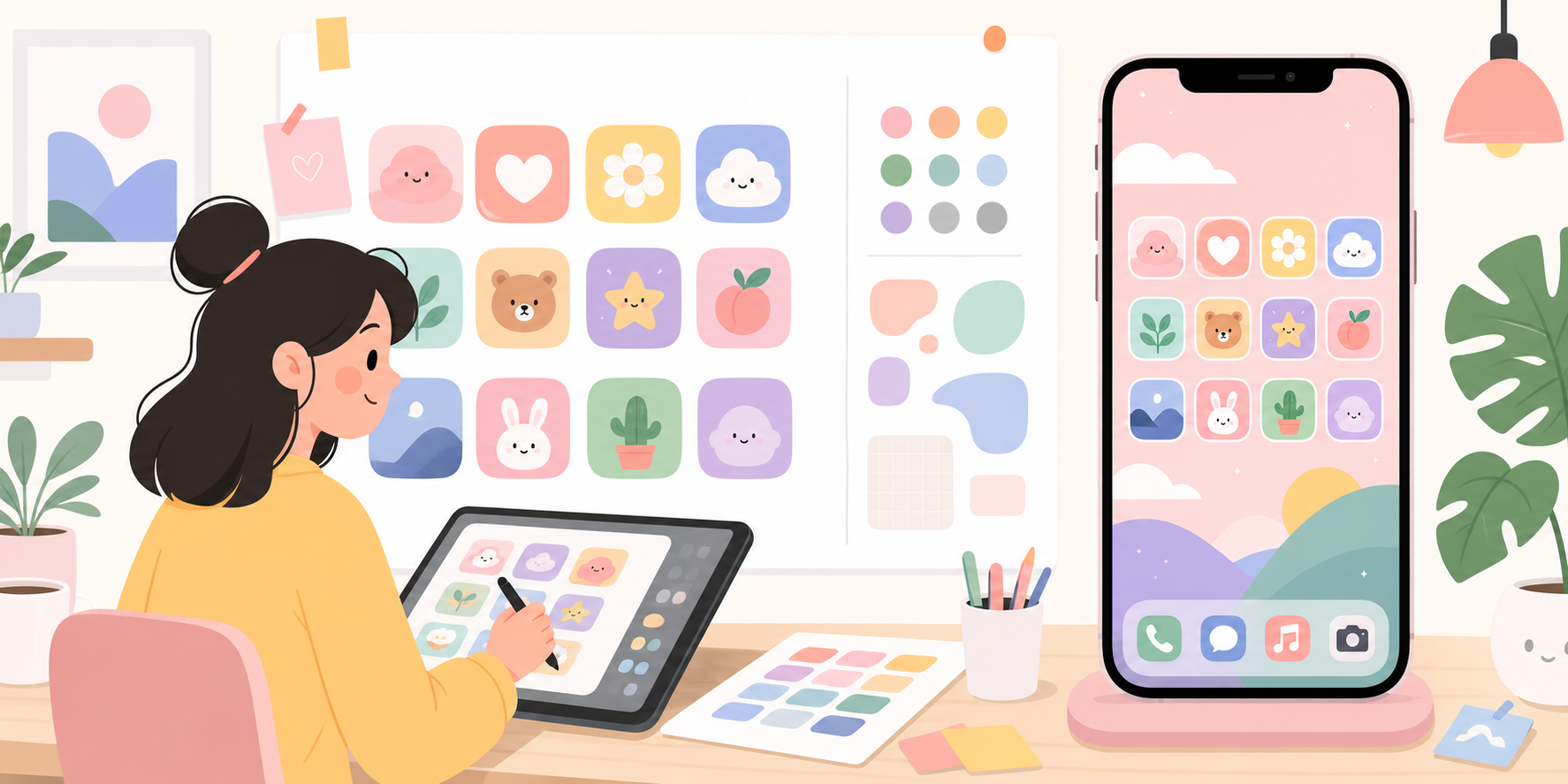
icon iphone น่า รัก ช่วยเปลี่ยนหน้าจอให้ดูสดใสและเป็นตัวเองมากขึ้น บทความนี้สรุปไอเดียเลือกโทนสี จัดไอคอน และใช้งานให้สะดวก
ภาพรวมที่ควรรู้ก่อนเริ่ม
iPhone ที่รองรับสามารถปรับขนาดและสีไอคอนหรือวิดเจ็ตได้จากหน้าจอโฮม โดยแตะพื้นหลังค้างจนไอคอนสั่น เลือก Edit > Customize แล้วเลือกสีหรือรูปแบบตามตัวเลือกในระบบที่ใช้อยู่ (อ้างอิง: Apple: Customize apps and widgets)
ไอเดียต่อไปนี้เป็นข้อเสนอแนะด้านการออกแบบของผู้เขียน:
- เลือกชุดไอคอนให้เข้ากับโทนสีที่ชอบ
- จัดหน้าจอให้ดูน่ารักแต่ยังหาแอปง่าย
- คุมสไตล์ภาพรวมให้ใช้งานได้จริงทุกวัน
วิธีนำไปใช้ให้เห็นผล
ถ้าต้องการใช้ภาพของตนเองเป็นไอคอนของคำสั่งลัด ให้เปิดรายละเอียดคำสั่งลัดใน Shortcuts เลือก Add to Home Screen แตะไอคอนแล้วเลือกภาพจาก Photos หรือ Files ตั้งชื่อและแตะ Add นี่เป็นการเพิ่มไอคอนคำสั่งลัด ไม่ใช่การแก้ภาพต้นฉบับของทุกแอปในระบบ (อ้างอิง: Apple: เพิ่มคำสั่งลัดบนหน้าจอโฮม)
ข้อควรระวัง
เมื่อเลือกไอคอนขนาดใหญ่ ชื่อแอปจะไม่แสดงตามคู่มือ Apple จึงควรทดลองว่าจำแอปได้สะดวกหรือไม่ (อ้างอิง: Apple: ขนาดไอคอนและชื่อแอป) ผู้เขียนแนะนำให้เริ่มปรับเพียงหนึ่งหน้าและเก็บแอปที่ใช้บ่อยไว้ในตำแหน่งคุ้นเคย
สรุป
สรุปแนวทางของผู้เขียน: เลือกโทนสีที่ชอบ แล้วตรวจว่าไอคอนยังแยกกันง่าย ทดลองทั้งหน้าจอสว่างและมืดก่อนปรับทุกหน้า เพื่อให้ความสวยเหมาะกับการใช้งานของตัวเอง
