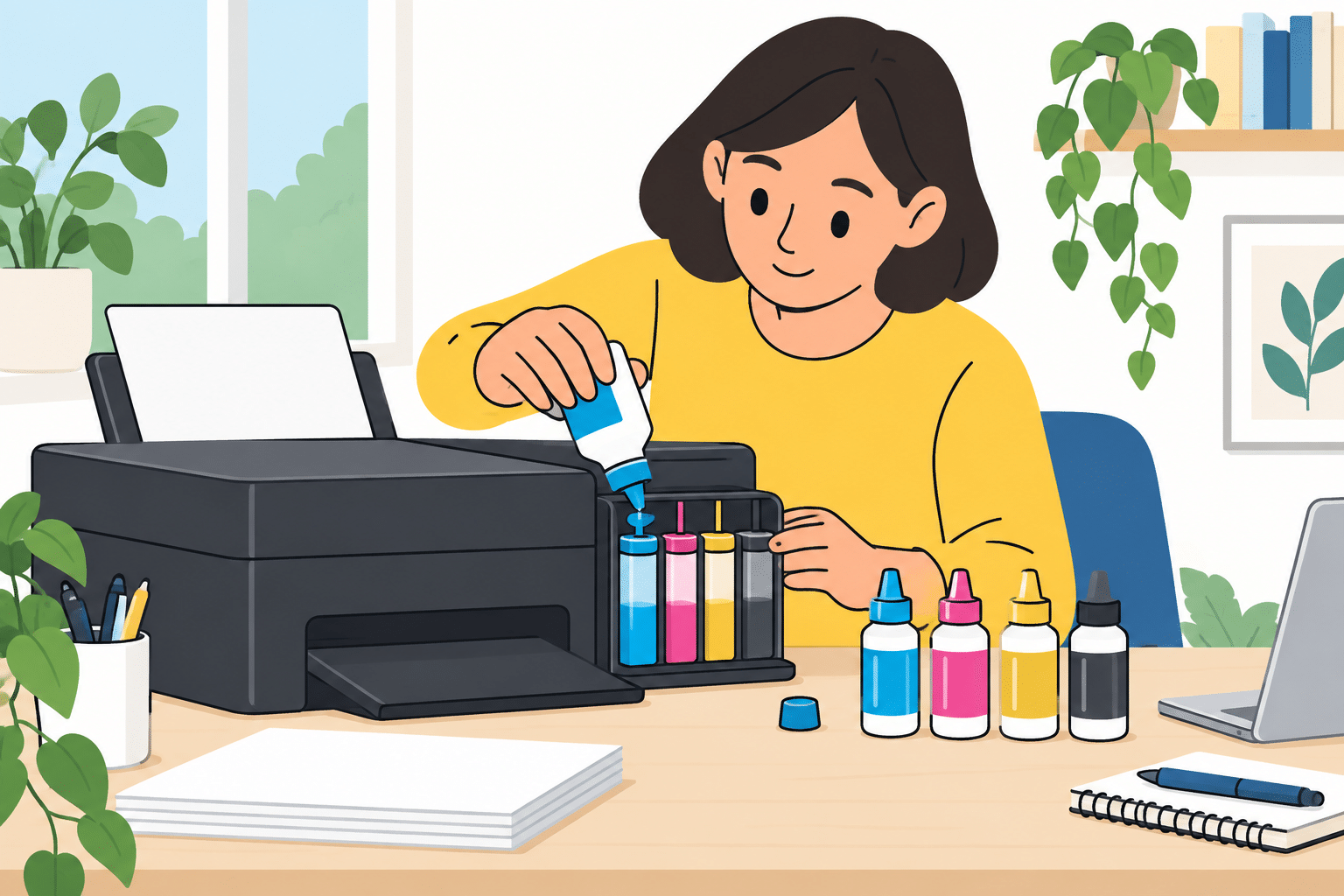


วิธีเติมหมึกเครื่องปริ้น hp ควรเริ่มจากชื่อรุ่นบนตัวเครื่อง ไม่ใช่เริ่มจากการเปิดขวด บทความนี้ใช้ขั้นตอนของ HP Smart Tank 500 และ 600 เป็นตัวอย่าง เพื่อให้ผู้อ่านเทียบกับคู่มือของเครื่องตนเองก่อนลงมือ
เช็กรุ่นและระบบหมึกก่อนเสมอ
คู่มือ HP ที่อ้างในบทความระบุชัดว่าใช้กับ Smart Tank 500 และ 600 และให้เติมเมื่อระดับหมึกต่ำ จึงไม่ควรนำขั้นตอนนี้ไปเหมารวมกับเครื่อง HP ทุกระบบ โดยเฉพาะเครื่องที่ไม่มีถังเติมตามภาพคู่มือ อ้างอิง: HP คู่มือ Smart Tank 500 และ 600
ผู้เขียนแนะนำให้จดชื่อรุ่นเต็ม ถ่ายรูปฉลากขวดหมึก และเทียบสีที่ถังทีละช่องก่อนเปิดฝา เตรียมพื้นที่วางขวดให้มั่นคง หากยังไม่แน่ใจว่าหมึกเข้ากันได้หรือไม่ ให้หยุดตรวจข้อมูลรุ่นก่อน ไม่ควรทดลองเติมเพียงเพราะสีภายนอกดูคล้ายกัน
เปิดฝาและเตรียมขวดตามรูปแบบจริง
สำหรับรุ่นในคู่มือ ให้เปิดฝาด้านหน้า แล้วเปิดฝาถังสีที่ต้องการเติม ขวดแบบฝาเกลียวให้หมุนฝาออก ส่วนขวดฝาเปิดพับต้องถอดฝา ดึงแถบซีลออก ใส่ฝากลับให้แน่น แล้วจึงเปิดฝาพับ อ้างอิง: HP ขั้นตอนเปิดถังและขวดหมึก
เติมโดยไม่บีบเร่งน้ำหมึก
คว่ำขวดเหนือปากถังแล้วกดขวดลงบนปากเติม หากหมึกไม่เริ่มไหล HP ให้ยกขวดออกแล้วใส่ใหม่ และระบุว่าไม่ให้บีบขวด เมื่อเติมเสร็จให้ตั้งขวดขึ้น ปิดฝาขวดและฝาถัง จากนั้นทำซ้ำเฉพาะถังอื่นที่ต้องเติมแล้วปิดฝาด้านหน้า อ้างอิง: HP วิธีเติมและปิดถัง
ข้อเสนอแนะในการทำงานคือเติมทีละสีและเก็บขวดที่ใช้แล้วแยกจากขวดที่ยังรอเติม หากพบการรั่ว สีไม่ตรง หรือชิ้นส่วนไม่เหมือนคู่มือ ควรหยุดก่อนดำเนินต่อและติดต่อฝ่ายสนับสนุนพร้อมชื่อรุ่นและภาพปัญหา
รุ่นอื่นต้องดูคู่มือให้ตรง
ช่อง HP Support มีวิดีโอแยกสำหรับ Smart Tank 210, 520, 540, 580–590 และ 5100 โดยระบุรุ่นที่รองรับไว้ในคำอธิบาย นี่เป็นอีกแหล่งสำหรับเทียบภาพอุปกรณ์จริง แต่ควรเลือกวิดีโอตามรุ่น ไม่ใช้เพียงคำว่า Smart Tank เป็นตัวตัดสิน อ้างอิง: HP Support วิดีโอเติมหมึกตามรุ่น
หลังเติมและเก็บขวดอย่างเป็นระเบียบ
HP แนะนำให้เก็บขวดที่มีหมึกเหลือในแนวตั้ง ในที่เย็นและแห้ง และให้เก็บพ้นมือเด็ก อ้างอิง: HP การเก็บขวดหมึก
ก่อนกลับไปพิมพ์งาน ผู้เขียนแนะนำให้ตรวจว่าฝาทุกจุดปิดแล้วและไม่มีขวดวางค้างบนเครื่อง จากนั้นลองงานสั้นหนึ่งหน้าเพื่อสังเกตผล หากงานพิมพ์ยังผิดปกติ ให้ตรวจคู่มือแก้ปัญหาของรุ่นนั้นแทนการเติมเพิ่มซ้ำโดยไม่ทราบสาเหตุ