

สูตร Excel ปัดเศษทศนิยม: วิธีการใช้งานและเคล็ดลับที่คุณควรรู้
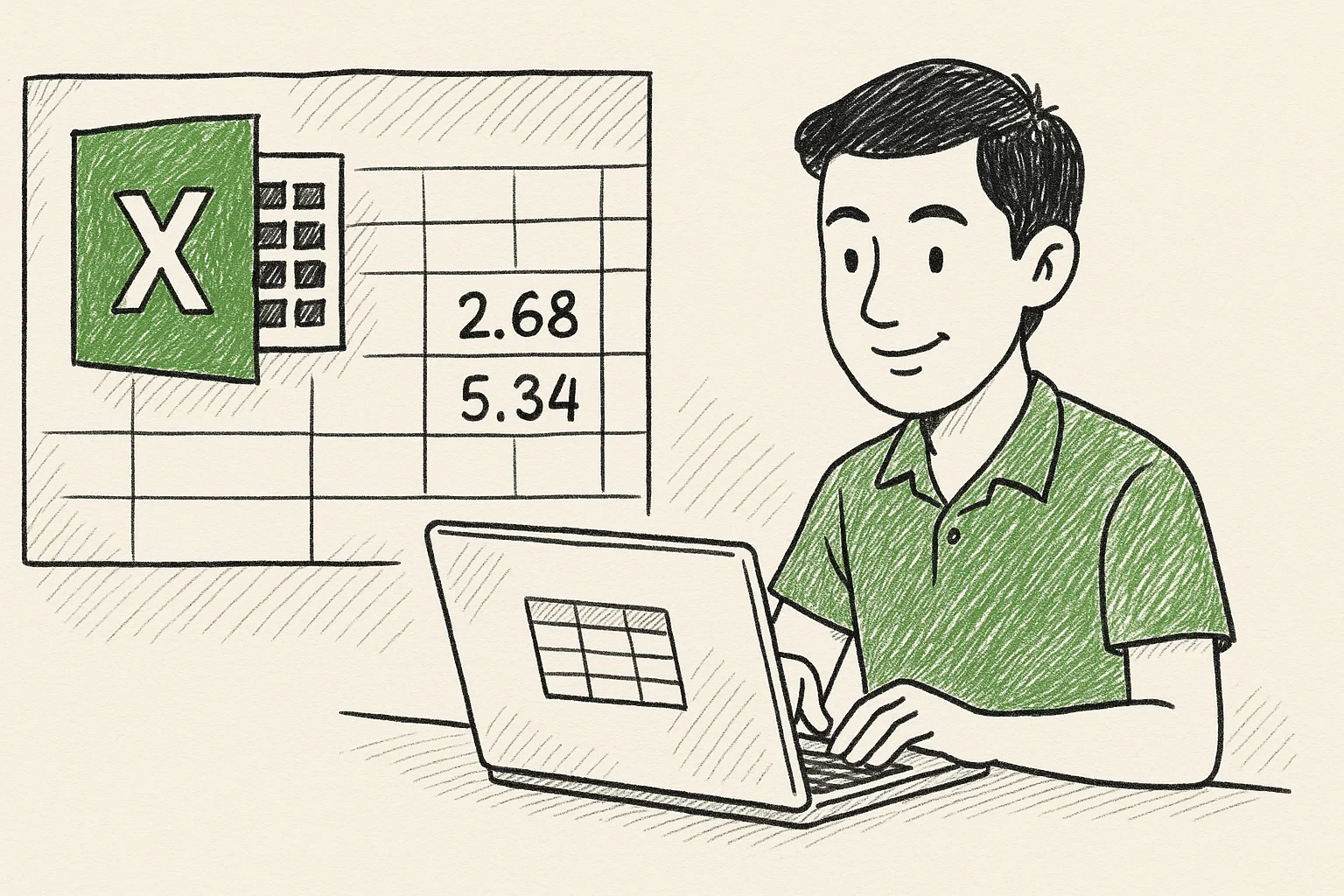
ในปัจจุบัน Excel เป็นเครื่องมือที่มีความนิยมมากในด้านการคำนวณและวิเคราะห์ข้อมูล หนึ่งในฟังก์ชันที่เป็นประโยชน์อย่างมากคือการปัดเศษทศนิยม ซึ่งทำให้การแสดงผลข้อมูลมีความชัดเจนมากยิ่งขึ้น บทความนี้จะนำเสนอสูตร Excel ปัดเศษทศนิยม พร้อมทั้งอธิบายการใช้งานและตัวอย่างที่สามารถนำไปใช้ได้จริง
1. ความสำคัญของการปัดเศษทศนิยมใน Excel
การปัดเศษทศนิยมเป็นกระบวนการที่ช่วยให้ข้อมูลมีความเรียบร้อยและเข้าใจง่ายขึ้น โดยเฉพาะเมื่อจัดทำรายงานหรือแสดงผลในกราฟ ตัวอย่างเช่น:
- ทำให้ข้อมูลที่มีค่าทศนิยมยาว ๆ ดูน่าอ่าน
- ลดความสับสนในการตีความข้อมูล
- ช่วยให้การเปรียบเทียบค่าต่าง ๆ เป็นไปได้อย่างถูกต้อง
2. วิธีการใช้สูตรปัดเศษใน Excel
Excel มีฟังก์ชันหลักที่ใช้สำหรับการปัดเศษทศนิยมอยู่ 3 ฟังก์ชัน ได้แก่:
- ROUND(): ปัดเศษขึ้นหรือลงตามจำนวนที่กำหนด
- ROUNDUP(): ปัดเศษขึ้นเสมอ
- ROUNDDOWN(): ปัดเศษลงเสมอ
3. การใช้ฟังก์ชัน ROUND() ใน Excel
ฟังก์ชัน ROUND() ใช้สำหรับการปัดเศษทั้งขึ้นและลงตามจำนวนหลักที่กำหนด ตัวอย่างการใช้งาน:
=ROUND(จำนวน, จำนวนหลักที่ต้องการปัดเศษ)
ตัวอย่าง:
=ROUND(3.14159, 2) จะให้ผลลัพธ์เป็น 3.14
4. การใช้ฟังก์ชัน ROUNDUP() ใน Excel
ฟังก์ชัน ROUNDUP() ใช้ในการปัดเศษขึ้นเสมอ ตัวอย่างการใช้งาน:
=ROUNDUP(จำนวน, จำนวนหลักที่ต้องการปัดเศษ)
ตัวอย่าง:
=ROUNDUP(3.14159, 2) จะให้ผลลัพธ์เป็น 3.15
5. การใช้ฟังก์ชัน ROUNDDOWN() ใน Excel
ฟังก์ชัน ROUNDDOWN() จะปัดเศษลงเสมอ ตัวอย่างการใช้งาน:
=ROUNDDOWN(จำนวน, จำนวนหลักที่ต้องการปัดเศษ)
ตัวอย่าง:
=ROUNDDOWN(3.14159, 2) จะให้ผลลัพธ์เป็น 3.14
6. ตัวอย่างการใช้สูตรปัดเศษใน Excel
มาดูตัวอย่างการปัดเศษค่าต่าง ๆ ใน Excel:
| ค่าต้นฉบับ | ROUND | ROUNDUP | ROUNDDOWN |
|---|---|---|---|
| 5.678 | =ROUND(5.678, 1) => 5.7 | =ROUNDUP(5.678, 1) => 5.7 | =ROUNDDOWN(5.678, 1) => 5.6 |
| 2.34567 | =ROUND(2.34567, 3) => 2.346 | =ROUNDUP(2.34567, 3) => 2.346 | =ROUNDDOWN(2.34567, 3) => 2.345 |
7. เคล็ดลับในการใช้สูตรปัดเศษใน Excel
- เลือกฟังก์ชันที่เหมาะสมตามความต้องการ เช่น หากต้องการปัดเศษขึ้นให้ใช้ ROUNDUP
- ตรวจสอบจำนวนหลักที่ปัดเศษให้ถูกต้องเพื่อไม่ให้เกิดความคลาดเคลื่อนในข้อมูล
- ใช้ฟังก์ชันในเซลล์เดียวกันกับข้อมูลต้นฉบับเพื่อให้การคำนวณง่ายขึ้น
8. ปัญหาที่อาจเกิดขึ้นเมื่อใช้สูตรปัดเศษ
บางครั้งการปัดเศษอาจทำให้ข้อมูลสูญเสียความแม่นยำได้ ดังนั้นจึงควรพิจารณาใช้สูตรอย่างรอบคอบ เช่น:
- การปัดเศษอาจทำให้ค่าที่แท้จริงหายไป
- การปัดเศษอาจทำให้การวิเคราะห์ข้อมูลเกิดความผิดพลาด
ในบทความนี้ เราได้เรียนรู้เกี่ยวกับสูตร Excel ปัดเศษทศนิยม รวมถึงวิธีการใช้งาน ฟังก์ชันที่มีให้เลือกใช้ และเคล็ดลับในการทำงานกับข้อมูลใน Excel เพื่อให้การจัดการข้อมูลของคุณมีประสิทธิภาพมากยิ่งขึ้น
สรุปบทความ
การใช้สูตร Excel ปัดเศษทศนิยมเป็นเครื่องมือที่ช่วยให้การจัดการข้อมูลมีความสะดวกและมีประสิทธิภาพมากยิ่งขึ้น โดยสามารถเลือกใช้ฟังก์ชัน ROUND, ROUNDUP และ ROUNDDOWN ตามความต้องการ เพื่อให้ข้อมูลที่นำเสนอมีความชัดเจนและเข้าใจง่าย
FAQ
1. สูตรปัดเศษทศนิยมใน Excel ต้องใช้ฟังก์ชันอะไรบ้าง?
ฟังก์ชันที่ใช้สำหรับปัดเศษทศนิยมใน Excel ได้แก่ ROUND(), ROUNDUP(), และ ROUNDDOWN()
2. สามารถปัดเศษทศนิยมให้เป็นจำนวนเต็มได้หรือไม่?
ใช่ สามารถใช้ฟังก์ชัน ROUND() ปัดเศษให้เป็นจำนวนเต็มได้ โดยไม่ต้องกำหนดจำนวนหลัก
3. ฟังก์ชัน ROUNDUP() ใช้เมื่อไหร่?
ฟังก์ชัน ROUNDUP() ใช้เมื่อต้องการปัดเศษขึ้นเสมอ ตามจำนวนหลักที่กำหนด
4. ควรใช้สูตรปัดเศษเมื่อใด?
ควรใช้สูตรปัดเศษเมื่อข้อมูลมีค่าทศนิยมยาว ๆ และต้องการทำให้การอ่านข้อมูลชัดเจนขึ้น
5. การปัดเศษมีผลต่อการวิเคราะห์ข้อมูลหรือไม่?
มีผลต่อการวิเคราะห์ข้อมูล เพราะอาจทำให้ค่าที่แท้จริงสูญเสียไปได้
6. สามารถปัดเศษค่าทางสถิติใน Excel ได้หรือไม่?
สามารถทำได้ โดยใช้ฟังก์ชันปัดเศษร่วมกับฟังก์ชันทางสถิติอื่น ๆ
7. ฟังก์ชัน ROUNDDOWN() ใช้เมื่อไหร่?
ใช้เมื่อต้องการปัดเศษลงเสมอ ตามจำนวนหลักที่กำหนด
8. มีวิธีอื่นในการปัดเศษทศนิยมหรือไม่?
นอกจากการใช้ฟังก์ชันใน Excel ยังสามารถใช้การจัดรูปแบบเซลล์เพื่อแสดงผลการปัดเศษได้เช่นกัน