

วิธีเชื่อมต่อ iPhone กับคอมพิวเตอร์: ขั้นตอนที่เข้าใจง่ายและรวดเร็ว
การ เชื่อมต่อ iPhone กับคอมพิวเตอร์ เป็นขั้นตอนที่สำคัญสำหรับผู้ใช้ที่ต้องการจัดการข้อมูล รูปภาพ หรือไฟล์ต่าง ๆ บน iPhone โดยที่ไม่ต้องพึ่งพาแอปพลิเคชันบนมือถือเพียงอย่างเดียว ในบทความนี้เราจะแนะนำวิธีการเชื่อมต่อ iPhone กับคอมพิวเตอร์ทั้งในระบบปฏิบัติการ Windows และ macOS อย่างละเอียด พร้อมเคล็ดลับในการแก้ปัญหาที่อาจเกิดขึ้น ซึ่งจะช่วยให้คุณสามารถทำงานได้อย่างมีประสิทธิภาพมากยิ่งขึ้น
สารบัญ
- 1. อุปกรณ์ที่จำเป็นในการเชื่อมต่อ
- 2. วิธีเชื่อมต่อ iPhone กับคอมพิวเตอร์ Windows
- 3. วิธีเชื่อมต่อ iPhone กับคอมพิวเตอร์ macOS
- 4. การใช้ iTunes สำหรับการเชื่อมต่อ
- 5. การถ่ายโอนไฟล์ระหว่าง iPhone และคอมพิวเตอร์
- 6. การแก้ไขปัญหาที่พบบ่อย
- 7. เคล็ดลับเพิ่มเติมสำหรับการเชื่อมต่อ
- 8. สรุปและประโยชน์ของการเชื่อมต่อ iPhone กับคอมพิวเตอร์
1. อุปกรณ์ที่จำเป็นในการเชื่อมต่อ
ก่อนที่คุณจะเริ่มต้นการ เชื่อมต่อ iPhone กับคอมพิวเตอร์ คุณต้องมีอุปกรณ์ต่อไปนี้:
- iPhone ของคุณ
- สาย USB ที่รองรับการเชื่อมต่อกับคอมพิวเตอร์
- คอมพิวเตอร์ที่ติดตั้งระบบปฏิบัติการ Windows หรือ macOS
2. วิธีเชื่อมต่อ iPhone กับคอมพิวเตอร์ Windows
การ เชื่อมต่อ iPhone กับคอมพิวเตอร์ Windows นั้นสามารถทำได้ตามขั้นตอนดังนี้:
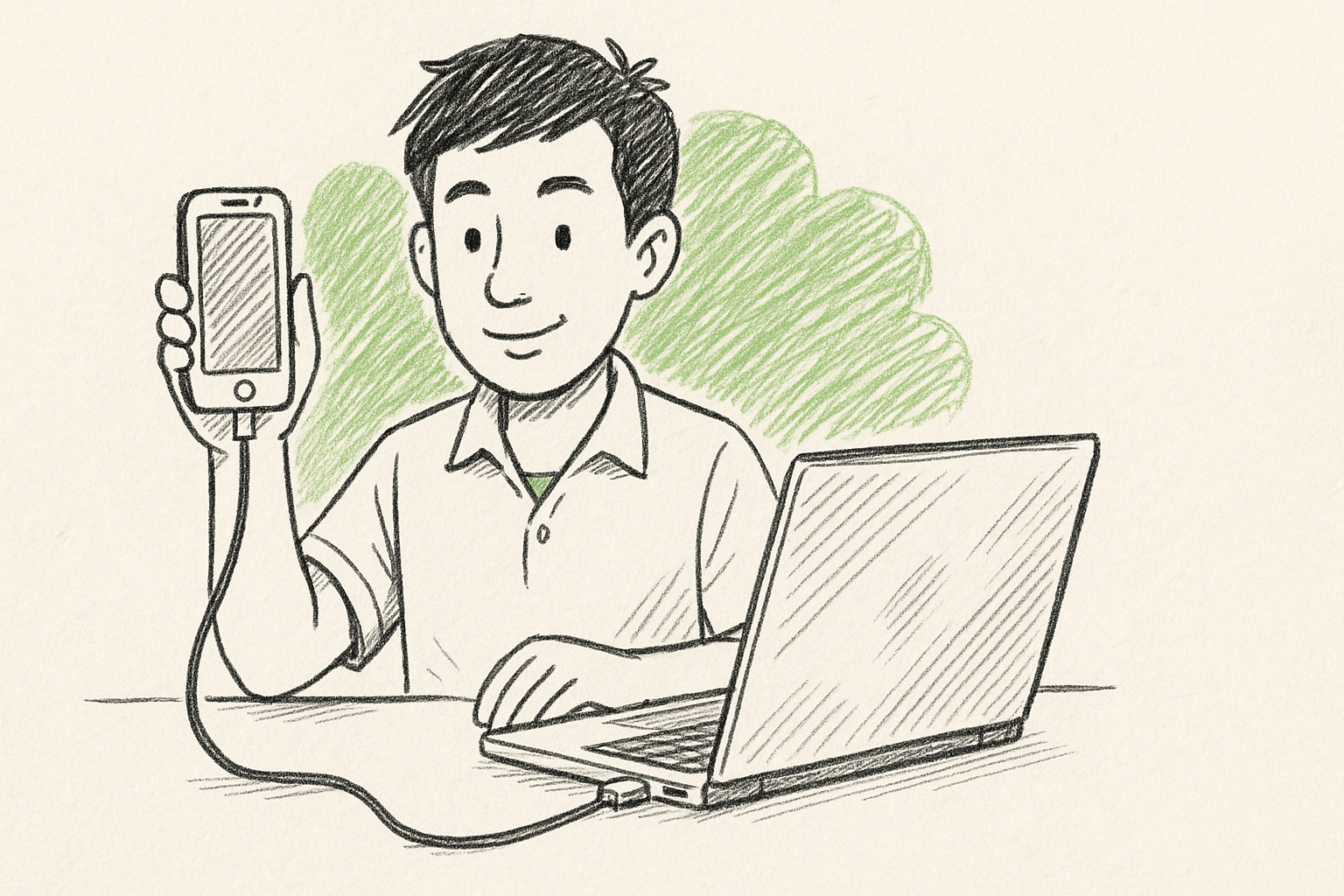
- เชื่อมต่อ iPhone กับคอมพิวเตอร์ผ่านสาย USB
- รอให้คอมพิวเตอร์ติดตั้งไดรเวอร์ที่จำเป็น
- เปิดโปรแกรม iTunes หรือ File Explorer เพื่อเข้าถึงไฟล์ใน iPhone
3. วิธีเชื่อมต่อ iPhone กับคอมพิวเตอร์ macOS
สำหรับผู้ที่ใช้ macOS คุณสามารถ เชื่อมต่อ iPhone ได้ตามขั้นตอนนี้:
- เชื่อมต่อ iPhone กับ Mac ผ่านสาย USB
- เปิดแอป Finder หรือ iTunes (ขึ้นอยู่กับเวอร์ชันของ macOS ที่ใช้)
- ค้นหา iPhone ของคุณในแถบด้านข้าง
4. การใช้ iTunes สำหรับการเชื่อมต่อ
การใช้ iTunes เป็นเครื่องมือในการจัดการข้อมูลบน iPhone มีขั้นตอนดังนี้:
- เปิดโปรแกรม iTunes บนคอมพิวเตอร์
- เชื่อมต่อ iPhone ผ่านสาย USB
- เลือก iPhone ของคุณจากเมนูด้านบน
- ทำการซิงค์ข้อมูลที่ต้องการ
5. การถ่ายโอนไฟล์ระหว่าง iPhone และคอมพิวเตอร์
การ ถ่ายโอนไฟล์ ระหว่าง iPhone และคอมพิวเตอร์นั้นสามารถทำได้ด้วยวิธีการดังนี้:
- ใช้ iTunes เพื่อถ่ายโอนไฟล์เพลงและวิดีโอ
- ใช้ Photos หรือ File Explorer ใน Windows เพื่อถ่ายโอนรูปภาพ
6. การแก้ไขปัญหาที่พบบ่อย
เมื่อคุณเชื่อมต่อ iPhone กับคอมพิวเตอร์ บางครั้งอาจพบปัญหาดังนี้:
- iPhone ไม่แสดงใน iTunes หรือ Finder: ตรวจสอบสาย USB และรีสตาร์ทคอมพิวเตอร์
- ไม่มีการเชื่อมต่ออินเทอร์เน็ต: ตรวจสอบการเชื่อมต่อ Wi-Fi บนอุปกรณ์
7. เคล็ดลับเพิ่มเติมสำหรับการเชื่อมต่อ
เพื่อให้การ เชื่อมต่อ iPhone กับคอมพิวเตอร์ เป็นไปอย่างราบรื่น ควร:
- อัปเดต iTunes ให้เป็นเวอร์ชันล่าสุด
- ตรวจสอบการตั้งค่าใน iPhone เพื่อให้อนุญาตการเชื่อมต่อ
8. สรุปและประโยชน์ของการเชื่อมต่อ iPhone กับคอมพิวเตอร์
การ เชื่อมต่อ iPhone กับคอมพิวเตอร์ ช่วยให้ผู้ใช้สามารถจัดการข้อมูลได้ง่ายขึ้น โดยเฉพาะในการถ่ายโอนรูปภาพ เพลง และไฟล์ต่าง ๆ ซึ่งจะทำให้การใช้งาน iPhone มีความสะดวกมากยิ่งขึ้น
สรุปบทความ
ในบทความนี้เราได้พูดถึงวิธีการเชื่อมต่อ iPhone กับคอมพิวเตอร์ ทั้งในระบบ Windows และ macOS พร้อมกับเคล็ดลับและการแก้ไขปัญหาที่พบบ่อย หวังว่าคุณจะสามารถนำวิธีการเหล่านี้ไปใช้ในการจัดการข้อมูลบน iPhone ของคุณได้อย่างมีประสิทธิภาพ
FAQ
- 1. เชื่อมต่อ iPhone กับคอมพิวเตอร์ต้องใช้สายอะไร?
ใช้สาย USB ที่รองรับการเชื่อมต่อกับ iPhone ของคุณ - 2. iTunes คืออะไร?
iTunes เป็นโปรแกรมสำหรับจัดการเพลง วิดีโอ และไฟล์อื่น ๆ บน iPhone - 3. ทำไม iPhone ถึงไม่แสดงในคอมพิวเตอร์?
อาจเกิดจากสาย USB เสีย หรือไดรเวอร์ไม่ถูกติดตั้ง - 4. สามารถถ่ายโอนไฟล์เพลงได้หรือไม่?
ได้ โดยใช้ iTunes หรือโปรแกรมอื่นที่รองรับ - 5. วิธีแก้ไขเมื่อ iTunes ไม่เปิด?
ลองรีสตาร์ทคอมพิวเตอร์และตรวจสอบการอัปเดตโปรแกรม - 6. ต้องใช้คอมพิวเตอร์รุ่นไหน?
คอมพิวเตอร์ที่ใช้ระบบ Windows หรือ macOS ที่สามารถติดตั้ง iTunes ได้ - 7. ถ่ายโอนรูปภาพทำได้อย่างไร?
ใช้ File Explorer ใน Windows หรือ Photos ใน Mac - 8. ต้องทำอย่างไรหากไม่สามารถซิงค์ข้อมูลได้?
ตรวจสอบการตั้งค่าใน iPhone และลองเชื่อมต่อใหม่
สำหรับข้อมูลเพิ่มเติมเกี่ยวกับการเชื่อมต่ออุปกรณ์และการใช้งาน iPhone สามารถเข้าชมได้ที่ Apple Support
หากคุณต้องการข้อมูลเพิ่มเติมเกี่ยวกับเทคโนโลยี สามารถกลับไปยัง หน้าแรก ของเราเพื่อค้นหาบทความอื่นๆ ได้