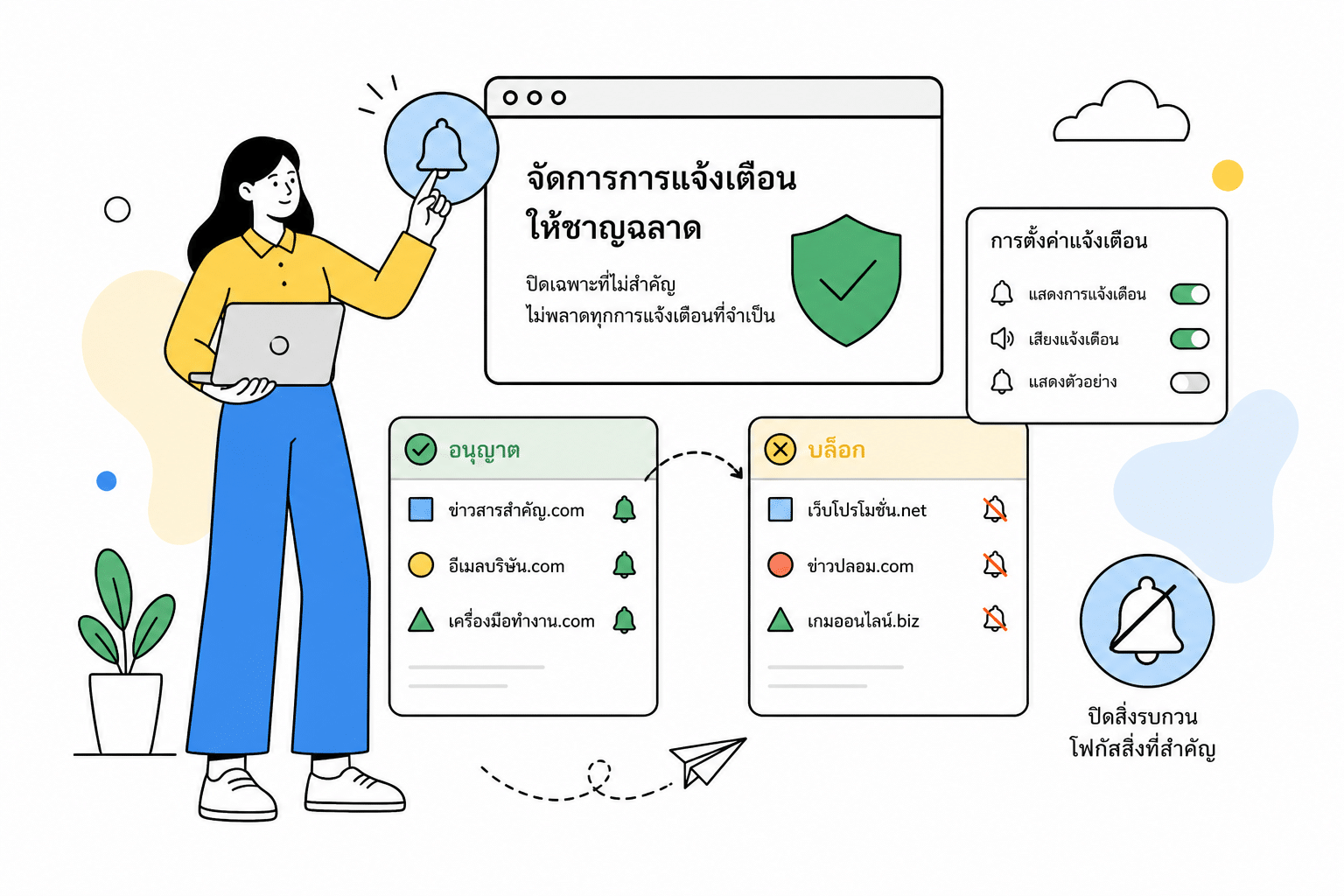


ปิดการแจ้งเตือน google chrome ช่วยลดสิ่งรบกวน แต่ไม่ควรปิดทุกอย่างโดยไม่ดูต้นทาง บทความนี้ชวนจัดสิทธิ์เว็บไซต์และเก็บการแจ้งเตือนสำคัญไว้
แยกการแจ้งเตือนจากเว็บไซต์กับเบราว์เซอร์
Chrome รองรับการแจ้งเตือนจากเว็บไซต์ แอป และส่วนขยาย โดยการตั้งค่าป๊อปอัปเป็นคนละส่วนกับสิทธิ์ส่งการแจ้งเตือน (อ้างอิง: Google Chrome — จัดการการแจ้งเตือน) สังเกตชื่อผู้ส่งและเวลาที่เกิดก่อนปรับ เพื่อปิดต้นทางที่ถูกต้องโดยไม่กระทบข้อความจำเป็น
ตรวจสิทธิ์รายเว็บไซต์
สำหรับคอมพิวเตอร์ เปิด Chrome > การตั้งค่า > ความเป็นส่วนตัวและความปลอดภัย > การตั้งค่าเว็บไซต์ > การแจ้งเตือน แล้วจัดรายการเว็บไซต์ที่อนุญาตหรือไม่อนุญาตให้ส่งการแจ้งเตือน (อ้างอิง: Google Chrome — จัดการการแจ้งเตือน) หากไม่รู้จักชื่อเว็บ อย่าคลิกการแจ้งเตือนนั้น ให้ตรวจประวัติการอนุญาตและสแกนความปลอดภัยแทน
เก็บเว็บไซต์สำคัญไว้
ระบบงาน ปฏิทิน อีเมล หรือเครื่องมือสนทนาอาจต้องใช้การแจ้งเตือน เลือกอนุญาตเฉพาะบริการที่จำเป็น และทดสอบหนึ่งครั้งหลังปรับค่าเพื่อแน่ใจว่าไม่พลาดงานจริง
ตรวจส่วนขยายและแอปไม่พึงประสงค์
หากแจ้งเตือนยังมาแม้ปิดสิทธิ์แล้ว ให้ดูส่วนขยายที่ติดตั้งล่าสุด โปรแกรมแปลก และหน้าเริ่มต้น ปิดส่วนขยายทีละตัวและหลีกเลี่ยงเครื่องมือที่อ้างว่าสามารถแก้ได้ด้วยการติดตั้งเพิ่มทันที (อ้างอิง: Google Chrome — โฆษณา ป๊อปอัป และซอฟต์แวร์ไม่พึงประสงค์)
จัดการที่ระบบปฏิบัติการเมื่อจำเป็น
หากต้องการปรับระดับระบบ ให้ตรวจคู่มือการแจ้งเตือนของระบบปฏิบัติการและรุ่นอุปกรณ์ที่ใช้ก่อน เลือกวิธีที่ยังรับข้อความจำเป็นได้ แล้วทดสอบหลังปรับค่า ผู้เขียนแนะนำให้เริ่มแก้สิทธิ์เฉพาะเว็บไซต์ก่อนเพื่อประเมินผลได้ง่าย
ทบทวนสิทธิ์เป็นระยะ
เว็บไซต์ที่เคยจำเป็นอาจไม่ใช้อีกต่อไป ตรวจรายการอนุญาตทุกสองสามเดือน ลบสิทธิ์ที่ไม่รู้จัก และไม่กดอนุญาตโดยอัตโนมัติ จะช่วยลดสิ่งรบกวนโดยยังเก็บข้อมูลสำคัญไว้