

mail ใน iphone ไม่ อัพเดท อาจเกิดได้ตั้งแต่อินเทอร์เน็ตถึงบัญชีและการตั้งค่ารับข้อมูล บทความนี้พาเช็กทีละจุดอย่างปลอดภัยก่อนลบบัญชีหรือตั้งค่าใหม่
เริ่มจากอินเทอร์เน็ตและสถานะบริการ
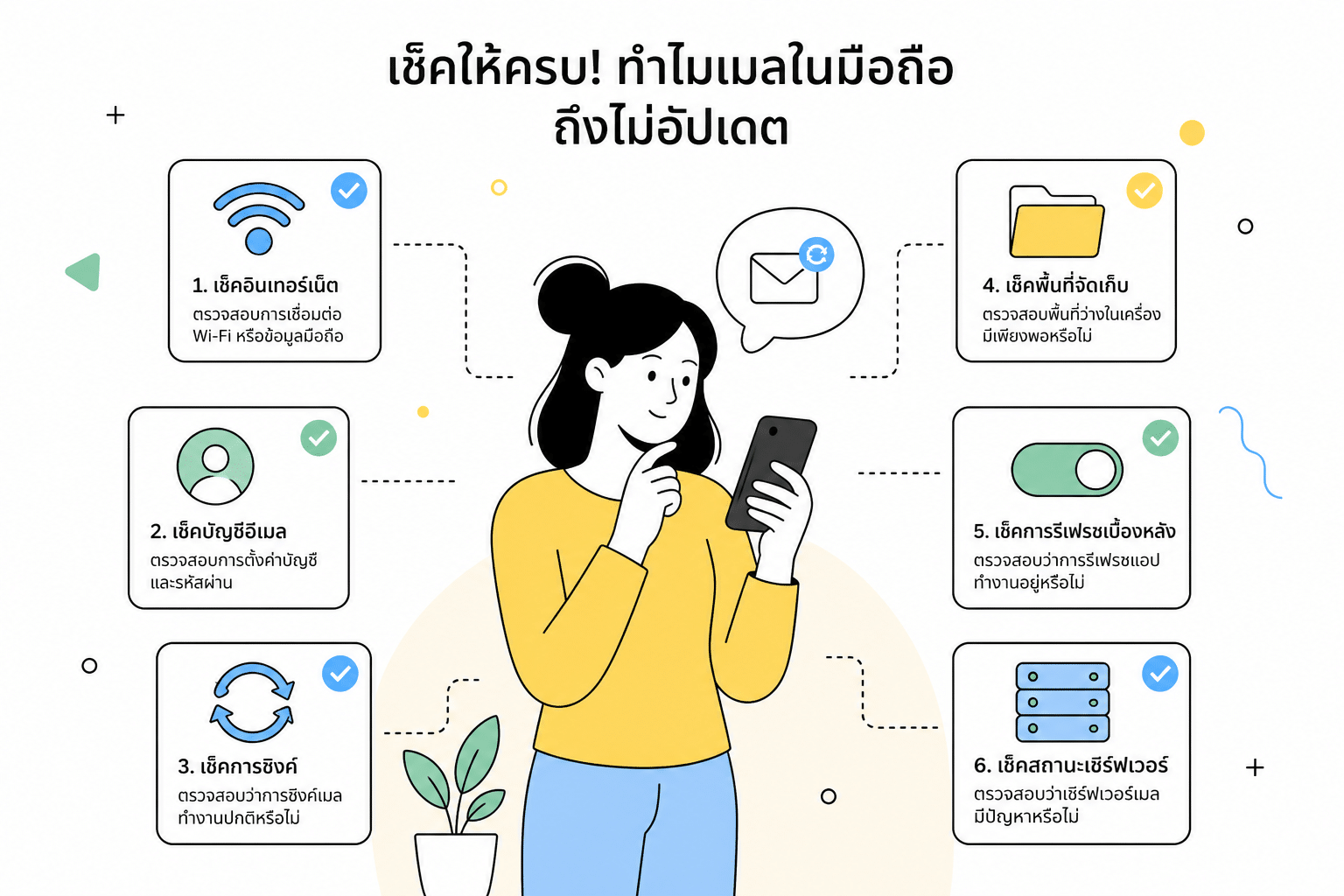
ลองเปิดเว็บอื่น สลับ Wi‑Fi กับข้อมูลมือถือ และตรวจว่าผู้ให้บริการอีเมลมีเหตุขัดข้องหรือไม่ หากอินเทอร์เน็ตไม่เสถียร การแก้บัญชีอาจไม่ช่วยและเพิ่มงานโดยไม่จำเป็น (อ้างอิง: Apple Support — เมื่อรับอีเมลบน iPhone ไม่ได้)
ดึงหน้าจอลงเพื่อซิงก์และดูข้อความผิดพลาด
เปิดกล่องจดหมาย ดึงลงเพื่อรีเฟรช และสังเกตข้อความด้านล่าง ตรวจวันที่ของอีเมลล่าสุดและกล่องอื่น เพื่อแยกว่าทั้งบัญชีไม่อัปเดตหรือมีปัญหาเฉพาะโฟลเดอร์
ตรวจบัญชีและการรับข้อมูลใหม่
ลองตรวจรหัสผ่านโดยเข้าสู่เว็บของผู้ให้บริการอีเมล จากนั้นไปที่การตั้งค่า > แอป > Mail > บัญชี Mail > ดึงข้อมูลใหม่ หากบัญชีไม่รองรับ Push จะใช้ Fetch ให้เลือกช่วงเวลาที่เหมาะสม (อ้างอิง: Apple Support — เมื่อรับอีเมลบน iPhone ไม่ได้)
ตรวจเงื่อนไขการดึงข้อมูลอัตโนมัติ
Apple ระบุว่าการตั้งค่า Fetch แบบ Automatically จะดึงข้อมูลเบื้องหลังเมื่ออุปกรณ์กำลังชาร์จและเชื่อมต่อ Wi‑Fi จึงควรตรวจเงื่อนไขนี้ก่อนสรุปว่าแอปเสีย (อ้างอิง: Apple Support — เมื่อรับอีเมลบน iPhone ไม่ได้)
อัปเดตระบบและตรวจการตั้งค่าเซิร์ฟเวอร์
ติดตั้งเวอร์ชันระบบที่รองรับและสำรองข้อมูลก่อน ตรวจชื่อผู้ใช้ เซิร์ฟเวอร์ และพอร์ตกับผู้ให้บริการโดยไม่เดาค่า หลีกเลี่ยงการปิดการรักษาความปลอดภัยเพื่อให้เชื่อมต่อได้ (อ้างอิง: Apple Support — เมื่อรับอีเมลบน iPhone ไม่ได้)
ลบบัญชีเป็นขั้นตอนสุดท้าย
ยืนยันว่าอีเมลอยู่บนเซิร์ฟเวอร์และมีรหัสผ่านหรือวิธียืนยันตัวตนครบก่อนลบ บัญชีแบบเก็บเมลเฉพาะเครื่องอาจสูญเสียข้อมูลได้ หากไม่แน่ใจควรติดต่อผู้ให้บริการก่อนตั้งค่าใหม่ Apple ระบุว่าการสำรองข้อมูลเครื่องเก็บการตั้งค่า Mail แต่ไม่ได้สำรองตัวอีเมล (อ้างอิง: Apple Support — เมื่อรับอีเมลบน iPhone ไม่ได้)