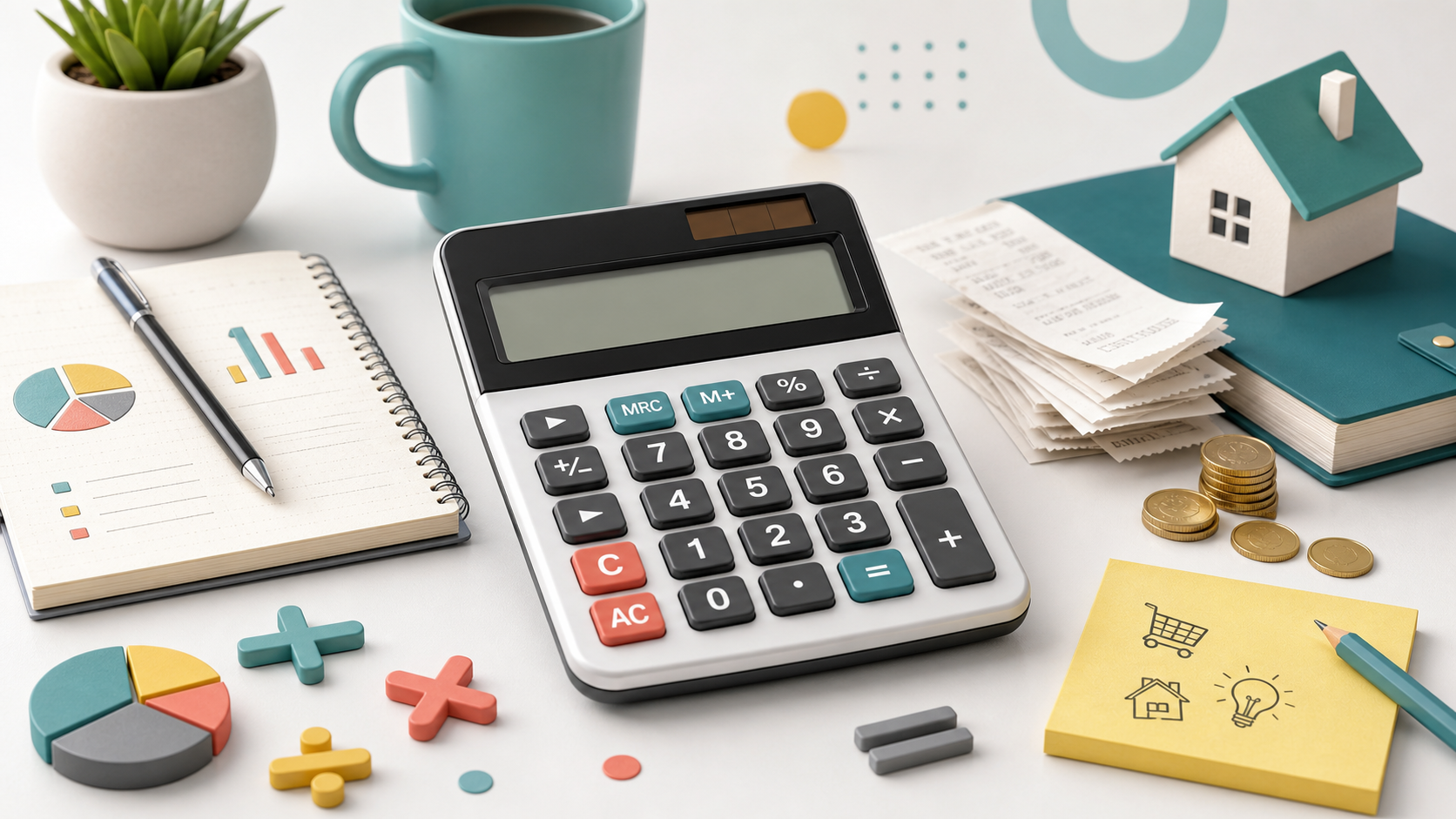


เครื่องคิดเลขช่วยทำงานคำนวณได้หลายประเภท ตัวอย่างแอป Calculator ใน Windows มีโหมด Standard สำหรับเลขพื้นฐาน และโหมด Scientific สำหรับการคำนวณขั้นสูง (อ้างอิง: Microsoft เครื่องคิดเลข Windows) บทความนี้เสนอวิธีตรวจตัวเลขและเลือกฟังก์ชันตามงาน โดยไม่ถือว่าการใช้เครื่องคิดเลขทำให้คำตอบถูกต้องโดยอัตโนมัติ
เครื่องคิดเลขคืออะไร
ตัวอย่างเครื่องมือที่เปิดใช้บนคอมพิวเตอร์ได้คือ Calculator ของ Windows ซึ่งค้นหาได้จาก Start แล้วเลือกแอป โดยเปลี่ยนโหมดผ่านเมนูนำทางได้ (อ้างอิง: Microsoft วิธีเปิดและเลือกโหมด) ผู้เขียนแนะนำให้ตรวจว่าโหมดที่เลือกตรงกับโจทย์และทดลองค่าที่รู้คำตอบก่อนเริ่มงานสำคัญ รายการด้านล่างเป็นตัวอย่างงานที่ผู้เขียนเสนอ
งานที่ใช้เครื่องคิดเลขบ่อย
- คำนวณค่าใช้จ่ายประจำวัน เช่น ค่าอาหาร ค่าเดินทาง และค่าสินค้า
- คิดส่วนลด ภาษี ค่าบริการ หรือเปอร์เซ็นต์กำไรเบื้องต้น
- รวมยอดใบเสร็จ รายรับ รายจ่าย และงบประมาณครัวเรือน
- ช่วยตรวจตัวเลขในการเรียน การทำรายงาน หรือการทำบัญชีอย่างง่าย
วิธีใช้ให้ลดความผิดพลาด
ข้อเสนอของผู้เขียนคือเขียนสิ่งที่ต้องการหาและสูตรก่อนป้อนตัวเลข ตรวจเครื่องหมาย หน่วย และทศนิยม แล้วทวนผลด้วยวิธีอื่นเมื่อเป็นงานสำคัญ ตัวอย่างสมมติ: สินค้า 3 ชิ้น ชิ้นละ 125 บาท รวม 3 × 125 = 375 บาท ควรตรวจว่าจำนวนชิ้นและราคาที่ป้อนตรงกับเอกสารต้นทางด้วย
เลือกเครื่องคิดเลขแบบไหนดี
ใน Calculator ของ Windows มี Standard, Scientific, Graphing, Programmer และ Date calculation รวมถึงตัวแปลงหน่วย และ History สำหรับดูรายการคำนวณก่อนหน้า (อ้างอิง: Microsoft โหมดและประวัติการคำนวณ) ผู้เขียนเสนอให้เลือกจากฟังก์ชันที่ต้องใช้จริง หากใช้สอบให้ตรวจรายการรุ่นและฟังก์ชันที่หน่วยงานอนุญาตก่อน
ข้อควรระวังในการใช้งาน
ข้อเสนอของผู้เขียนคืออย่าตรวจเฉพาะคำตอบบนหน้าจอ แต่ตรวจตัวเลขต้นทางและเวลาที่ปัดเศษด้วย ตัวอย่างคำนวณ: ปัด 0.004 เป็นสองตำแหน่งก่อนรวมสามรายการจะได้ 0.00 แต่รวมก่อนเป็น 0.012 แล้วปัดสองตำแหน่งจะได้ 0.01 จึงควรกำหนดขั้นตอนปัดให้ตรงกับลักษณะงานและข้อกำหนดของเอกสาร
สรุป
ผู้เขียนแนะนำให้ใช้เครื่องคิดเลขร่วมกับการทำความเข้าใจโจทย์ เลือกโหมด ตรวจข้อมูล และทวนผล การเก็บสูตรหรือรายการคำนวณไว้ช่วยให้กลับมาตรวจที่มาของตัวเลขได้ โดยไม่ใช้ผลบนหน้าจอแทนการตรวจข้อมูลต้นทาง