
แคปหน้าจอ apple watch เริ่มจากเปิดสิทธิ์จับภาพก่อน แล้วจึงใช้ปุ่มบนตัวเรือน บทความนี้เรียงขั้นตอนสำหรับผู้ใช้ทั่วไป พร้อมจุดตรวจเมื่อกดแล้วไม่พบภาพ และข้อควรคิดก่อนส่งภาพหน้าจอให้คนอื่น
เปิดการจับภาพหน้าจอก่อนใช้งาน
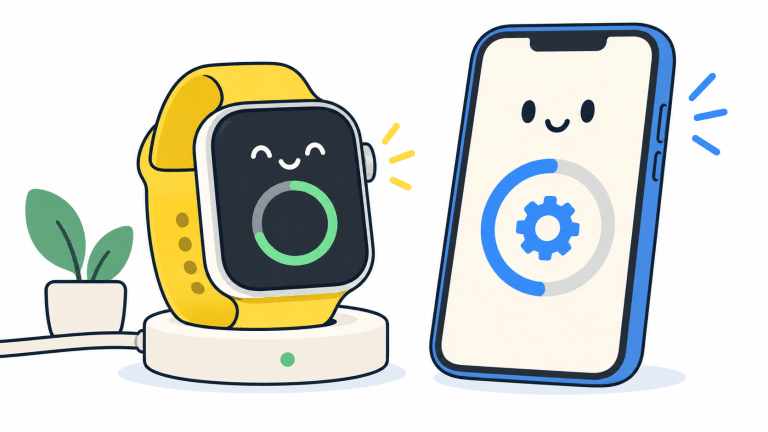
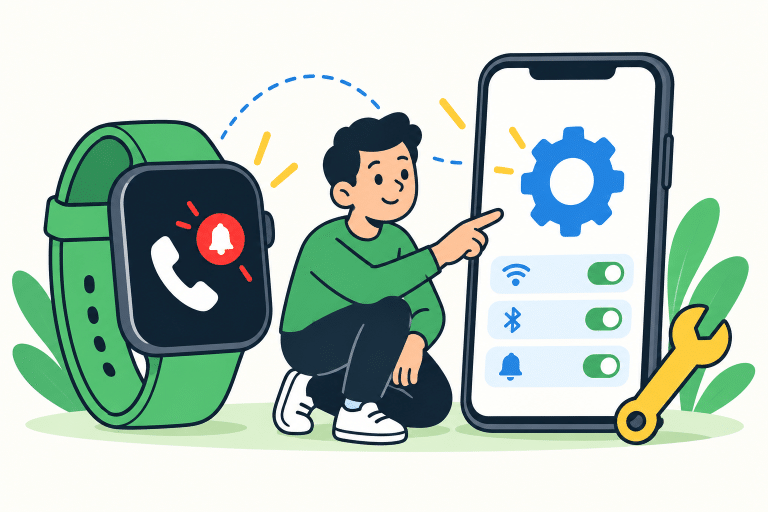
บน iPhone ให้เปิดแอป Apple Watch ไปที่ My Watch แล้วเลือก General จากนั้นเปิด Enable Screenshots หรือเปิดจากนาฬิกาโดยเข้า Settings → General → Screenshots แล้วเปิด Enable Screenshots แหล่งอ้างอิง: Apple Support
ผู้เขียนแนะนำให้เริ่มทดลองจากหน้าปัดหรือหน้าที่ไม่มีข้อมูลส่วนตัว วิธีนี้ช่วยให้รู้ว่าปุ่มและการตั้งค่าทำงานแล้ว ก่อนนำไปใช้เก็บข้อมูลที่ตั้งใจจริง ชื่อเมนูที่เห็นอาจเป็นภาษาไทยหรืออังกฤษตามภาษาของอุปกรณ์
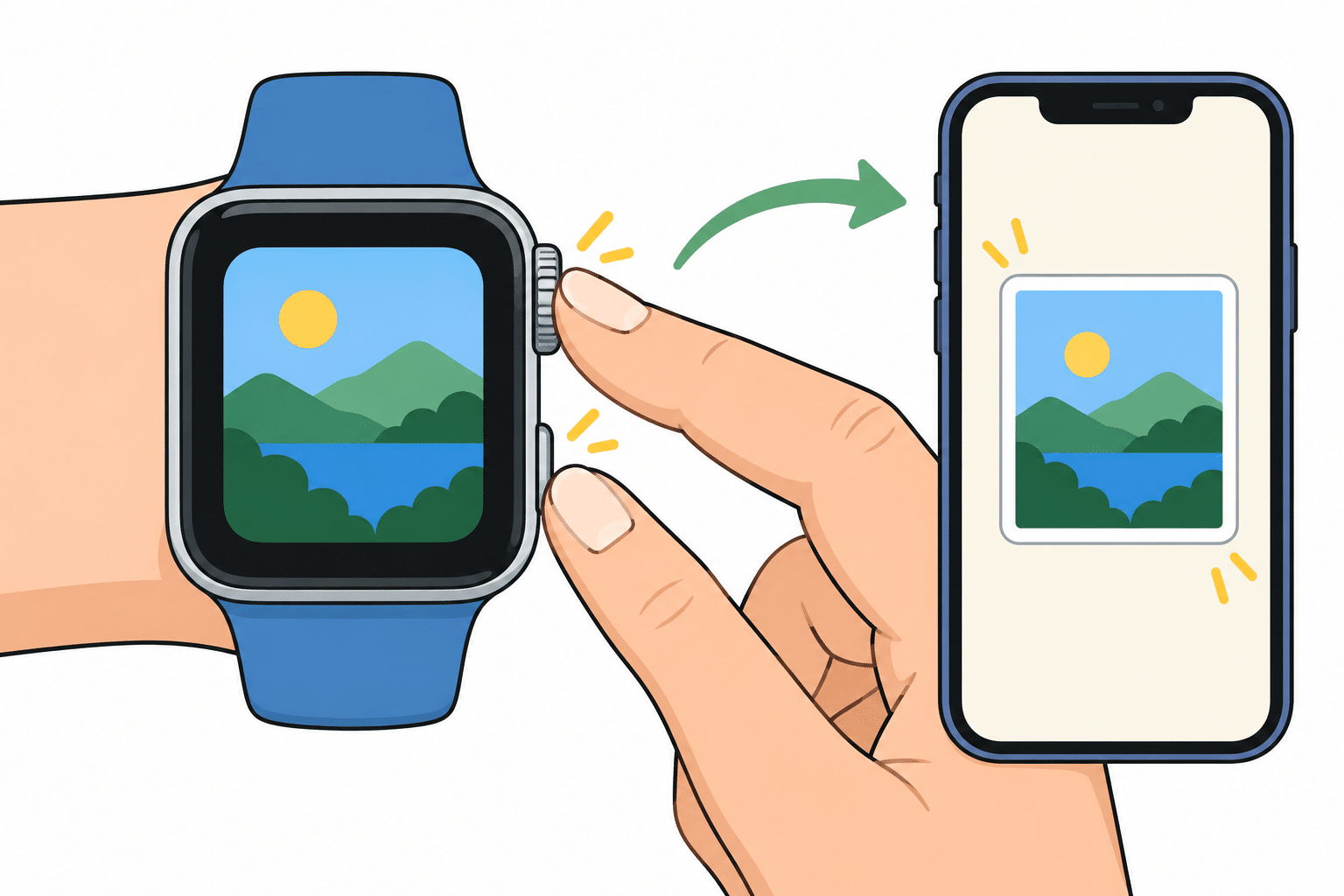
กด Digital Crown และปุ่มด้านข้างพร้อมกัน
Apple ระบุให้กด Digital Crown และปุ่มด้านข้างพร้อมกันด้วยสองนิ้ว เมื่อจับภาพสำเร็จหน้าจอจะกะพริบ จากนั้นเปิดแอปรูปภาพบน iPhone เพื่อดูภาพที่ได้ แหล่งอ้างอิง: Apple: วิธีจับภาพและค้นหารูป
ถ้ากำลังใช้แอป Workout การกดปุ่มทั้งสองพร้อมกันจะพักการออกกำลังกายด้วย และกดอีกครั้งเพื่อกลับมาทำต่อได้ จึงควรสังเกตสถานะการออกกำลังกายหลังจับภาพ แหล่งอ้างอิง: Apple: การใช้ร่วมกับ Workout
หาไม่เจอ ให้ตรวจจากจุดง่ายก่อน
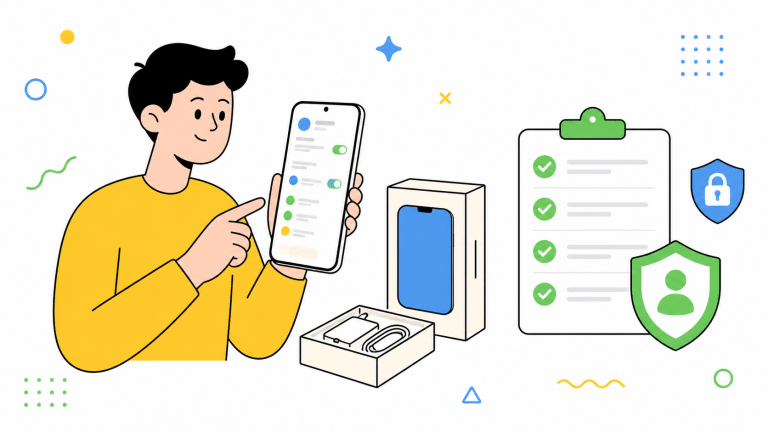
เช็กลิสต์ของผู้เขียนคือย้อนดูว่าเปิด Enable Screenshots แล้วหรือยัง ลองกดปุ่มทั้งสองในจังหวะเดียวกัน และเปิดรูปภาพบน iPhone ที่จับคู่ใช้งาน หากยังไม่สำเร็จ ให้จดรุ่นนาฬิกา รุ่นระบบ และสิ่งที่เกิดขึ้นเมื่อกดปุ่มไว้ เพื่ออธิบายปัญหาให้ฝ่ายสนับสนุนได้ตรงจุด
นาฬิกาของสมาชิกครอบครัวมีเส้นทางดูภาพต่างกัน
หากตั้งค่านาฬิกาให้สมาชิกครอบครัว Apple อธิบายว่าภาพจะอยู่ในแอปรูปภาพของนาฬิกาและส่งมายัง iPhone โดยดูได้จากแอป Apple Watch → All Watches → เลือกนาฬิกาสมาชิก → Done → General → Diagnostic Logs แล้วเลือกภาพเพื่อดู บันทึก หรือแชร์ แหล่งอ้างอิง: Apple: นาฬิกาสำหรับสมาชิกครอบครัว
ใช้ภาพหน้าจออย่างมีจุดประสงค์
Cyberbullying Research Center จัดทำคู่มือการจับภาพและบันทึกหน้าจอเพื่อเก็บหลักฐานการกลั่นแกล้งออนไลน์ แสดงให้เห็นว่าภาพหน้าจออาจมีประโยชน์มากกว่าการแชร์หน้าปัดสวย ๆ โดยเฉพาะเมื่อต้องรักษาบริบทของสิ่งที่พบ แหล่งอ้างอิง: Cyberbullying Research Center
ข้อเสนอของผู้เขียนคืออ่านภาพอีกครั้งก่อนส่งออก ตรวจชื่อบุคคล ข้อความแจ้งเตือน และข้อมูลสุขภาพที่อาจติดมา หากภาพใช้เก็บหลักฐานควรเก็บต้นฉบับไว้ ส่วนสำเนาที่ส่งให้ผู้อื่นให้เลือกข้อมูลเท่าที่จำเป็นกับจุดประสงค์นั้น
เมื่อทำครบแล้ว คุณจะมีขั้นตอนสั้น ๆ ที่ใช้ซ้ำได้: เปิดการตั้งค่า กดปุ่มพร้อมกัน ตรวจรูปบน iPhone และทบทวนข้อมูลก่อนแชร์