
วิธีประหยัดแบต apple watch ช่วยให้ใช้งานได้ยาวขึ้นด้วยการปรับค่าที่จำเป็น ลดการแจ้งเตือน และดูแลแบตให้เหมาะกับชีวิตประจำวัน
เริ่มจากรู้ว่าแบตหมดเพราะอะไร
ระยะเวลาใช้งานขึ้นอยู่กับอายุแบตเตอรี่และวิธีใช้งาน Apple แนะนำให้เชื่อมต่อกับ iPhone ผ่าน Bluetooth เมื่อสะดวก และใช้ Wi-Fi แทนเครือข่ายมือถือเมื่ออยู่ห่างจาก iPhone เพื่อประหยัดพลังงาน (อ้างอิง: Apple: เมื่อแบต Apple Watch ลดเร็ว)
ข้อเสนอแนะของผู้เขียน: จดว่าช่วงแบตลดเร็วกำลังใช้กิจกรรมหรือการเชื่อมต่อใด แล้วเปรียบเทียบก่อนและหลังปรับค่า โดยไม่ใช้การสังเกตวันเดียวสรุปว่าแบตเสีย
ตั้งค่าหน้าจอและการแจ้งเตือน
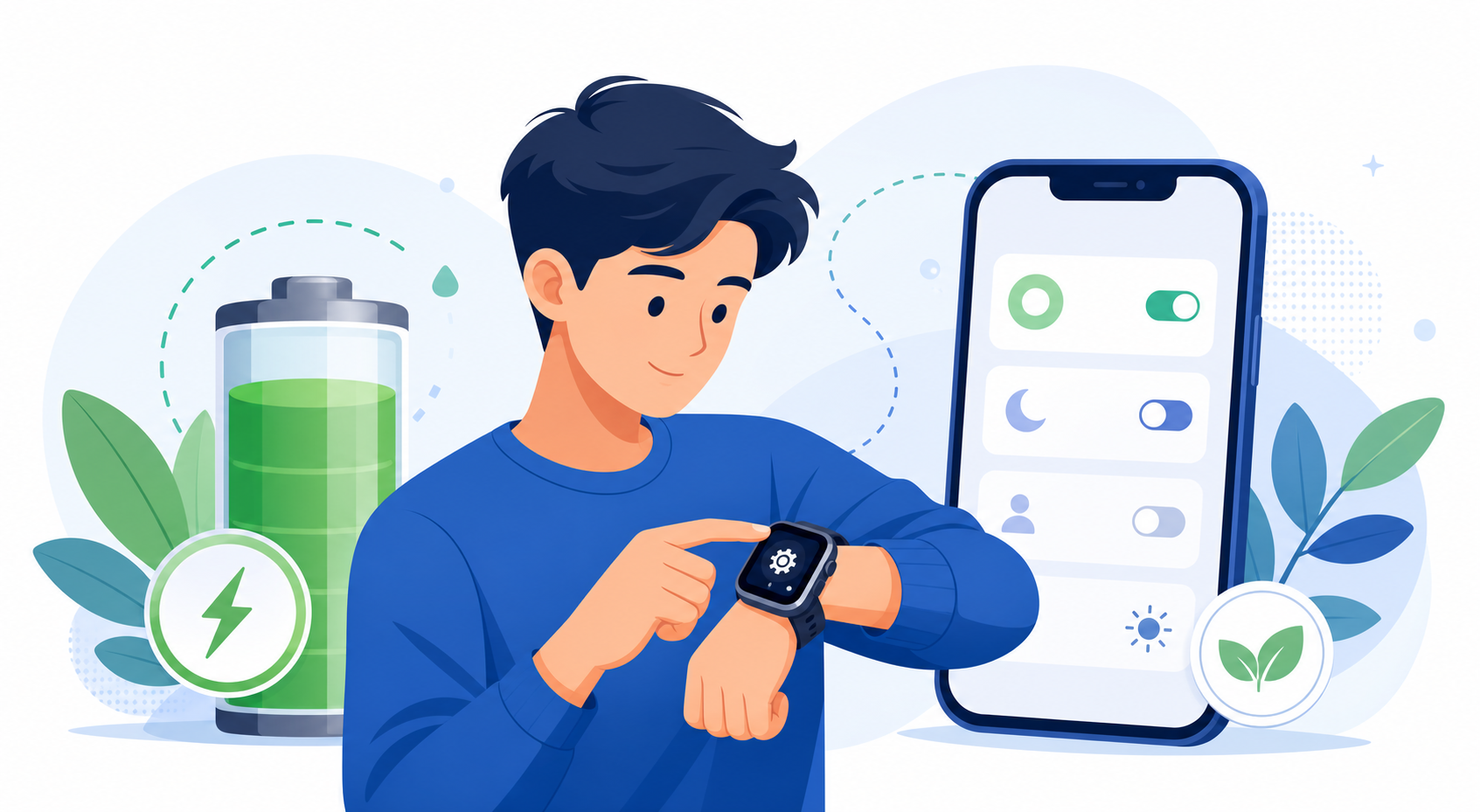
ถ้ารุ่นที่ใช้มี Always On สามารถปิดได้ที่ Settings > Display & Brightness > Always On หรือเปิด Low Power Mode ที่ Settings > Battery เพื่อให้ระบบลดการใช้พลังงาน (อ้างอิง: Apple: ปิด Always On และใช้ Low Power Mode)
ควรอ่านผลกระทบก่อนเปิด Low Power Mode โดยเฉพาะเมื่อไม่มี iPhone อยู่ใกล้ โหมดนี้จะปิดการเชื่อมต่อ Wi-Fi/มือถือและสายเข้าหรือการแจ้งเตือนบางส่วน ระบบจะดึงข้อมูลสายที่ไม่ได้รับและการแจ้งเตือนเป็นระยะตามเงื่อนไขของโหมด (อ้างอิง: Apple: ผลกระทบของ Low Power Mode)
ดูแลฟีเจอร์สุขภาพให้สมดุล
Low Power Mode ปิดการวัดหัวใจและออกซิเจนเบื้องหลัง รวมถึงการแจ้งเตือนหัวใจบางประเภทตามฟีเจอร์ที่อุปกรณ์รองรับ จึงควรตรวจว่าตนเองต้องใช้ข้อมูลหรือการแจ้งเตือนเหล่านี้หรือไม่ก่อนเลือกโหมด (อ้างอิง: Apple: ฟีเจอร์ที่ถูกปิด)
การลดความถี่ GPS และการวัดหัวใจสำหรับเดิน วิ่ง หรือเดินป่ากลางแจ้งมีตัวเลือกเฉพาะใน Settings > Workout > Fewer GPS and Heart Rate Readings ต้องใช้ Low Power Mode และรุ่น/ระบบที่รองรับ โดยข้อมูลการออกกำลังกายบางอย่างจะไม่ถูกบันทึกหรือไม่แสดง (อ้างอิง: Apple: ลดการอ่าน GPS และชีพจร)
ชาร์จและอัปเดตให้ถูกวิธี
หลีกเลี่ยงการชาร์จหรือวาง Apple Watch ในที่ร้อนหรือโดนแดดเป็นเวลานาน เพราะการดูแลและสภาพแวดล้อมมีผลต่ออายุแบตเตอรี่ (อ้างอิง: Apple: Battery and Performance)
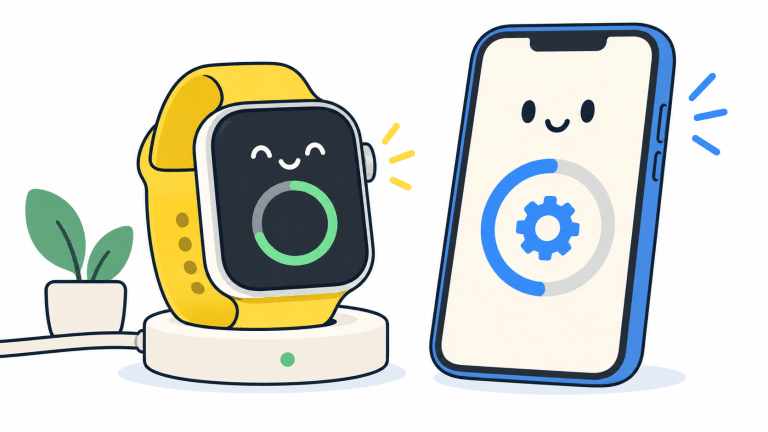
หลังอัปเดต watchOS งานบางอย่างยังทำต่อเบื้องหลังและอาจกระทบแบต Apple แนะนำให้รอสองสามวันแล้วตรวจอีกครั้ง หากสงสัยแบตเสื่อม ให้ดู Settings > Battery > Battery Health และติดต่อ Apple เมื่อมีข้อความให้รับบริการ (อ้างอิง: Apple: หลังอัปเดตและการตรวจสุขภาพแบต)
สรุปวิธีใช้งานให้แบตอึดขึ้น
สรุป: เลือกการตั้งค่าตามการใช้งานจริง ตรวจผลกระทบของโหมดประหยัดพลังงาน และประเมินสุขภาพแบตควบคู่กัน ไม่ควรคาดว่าการปรับค่าเดียวจะเพิ่มเวลาใช้งานได้เท่ากันทุกเครื่อง