
วิธีrestart iphone มีทั้งการปิดแล้วเปิดเครื่องตามปกติ และการบังคับรีสตาร์ทเมื่อเครื่องไม่ตอบสนอง ควรเลือกวิธีให้ตรงกับรุ่นและอาการ (อ้างอิง: Apple: Restart your iPhone)
รีสตาร์ทช่วยแก้อะไรได้บ้าง
เมื่อ iPhone ไม่ตอบสนองและปิดเปิดตามปกติไม่ได้ Apple แนะนำให้ลองบังคับรีสตาร์ท หากยังเปิดไม่ติดหรือค้างอยู่ ควรทำตามขั้นตอนตรวจสอบเพิ่มเติมของ Apple ไม่ควรสรุปว่าการรีสตาร์ทแก้ได้ทุกสาเหตุ (อ้างอิง: Apple: เครื่องไม่ตอบสนอง)
ก่อนรีสตาร์ทควรเช็กอะไร
ข้อเสนอแนะของผู้เขียน: ถ้าเครื่องยังใช้งานได้ ให้บันทึกงานและรอให้อัปโหลดไฟล์สำคัญเสร็จก่อนปิดเครื่อง รวมทั้งตรวจชื่อรุ่นเพื่อเลือกขั้นตอนให้ถูกต้อง
ทำอย่างไรเมื่อเครื่องค้าง
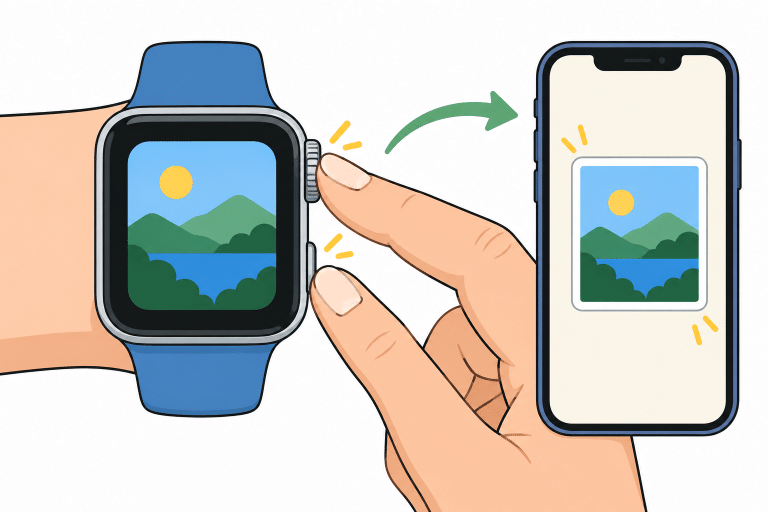
การปิดเปิดตามปกติสำหรับ iPhone X หรือใหม่กว่า: กดปุ่มด้านข้างพร้อมปุ่มเพิ่มหรือลดเสียงค้างจนเห็นแถบปิดเครื่อง ลากแถบแล้วรอ 30 วินาที จากนั้นกดปุ่มด้านข้างจนเห็นโลโก้ Apple รุ่นเก่ามีตำแหน่งปุ่มต่างกัน จึงควรตรวจคู่มือประจำรุ่น (อ้างอิง: Apple: วิธีรีสตาร์ทแต่ละรุ่น)
สำหรับ iPhone 8 หรือใหม่กว่า รวมถึง iPhone SE รุ่นที่ 2 และ 3 ที่ค้าง: กดเพิ่มเสียงแล้วปล่อยเร็ว กดลดเสียงแล้วปล่อยเร็ว จากนั้นกดปุ่มด้านข้างค้างจนเห็นโลโก้ Apple สำหรับ iPhone 7 หรือรุ่นก่อนหน้าให้ดูวิธีเฉพาะรุ่นในคู่มือ (อ้างอิง: Apple: Force restart)
หลังรีสตาร์ทแล้วควรดูต่อ
หากเครื่องยังช้า ให้ตรวจเครือข่ายและพื้นที่ว่าง รวมถึงปิดแล้วเปิดใหม่เฉพาะแอปที่ไม่ตอบสนอง เพราะอาการช้าอาจไม่ได้เกิดจากตัวเครื่องเพียงอย่างเดียว (อ้างอิง: Apple: ตรวจอาการเครื่องช้า)
สรุปวิธีดูแลให้เครื่องลื่น
ไม่จำเป็นต้องบังคับปิดทุกแอปเพื่อทำให้เครื่องลื่น Apple ระบุว่าการปิดแอปโดยไม่จำเป็นอาจทำให้เครื่องช้าลง เพราะต้องโหลดข้อมูลใหม่เมื่อเปิดแอปอีกครั้ง (อ้างอิง: Apple: การปิดแอปโดยไม่จำเป็น)