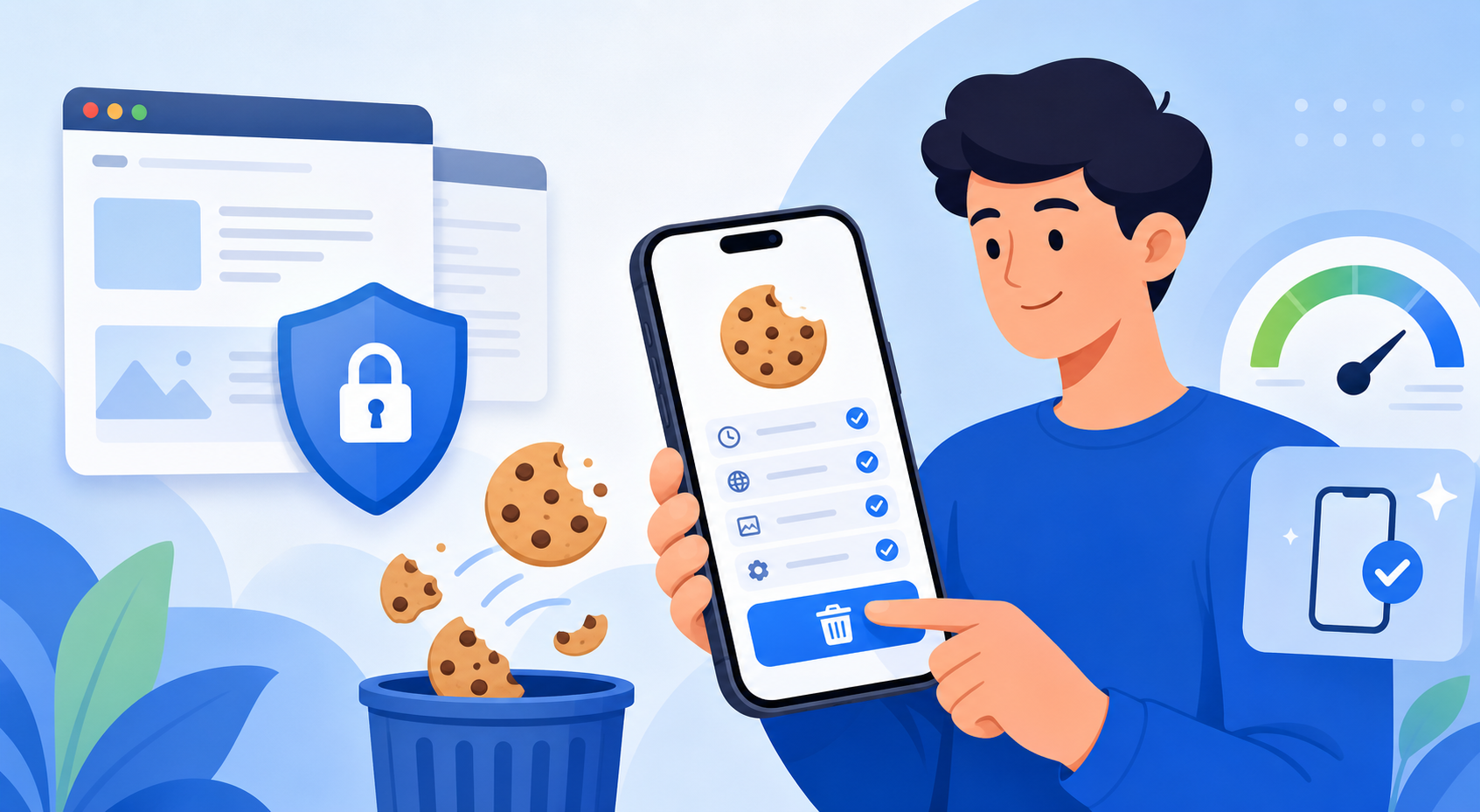

ลบ คุกกี้ iphone ทำได้ผ่านการตั้งค่า Safari โดยเลือกว่าจะล้างประวัติพร้อมข้อมูลเว็บไซต์ หรือเก็บประวัติไว้และลบเฉพาะข้อมูลเว็บไซต์ (อ้างอิง: Apple: ลบประวัติ แคช และคุกกี้ Safari)
เข้าใจเรื่องนี้ให้ถูกก่อนเริ่มแก้หรือวางแผน
คุกกี้คือข้อมูลที่เว็บไซต์วางไว้บนอุปกรณ์เพื่อจดจำผู้ใช้ การลบข้อมูลเว็บไซต์จึงอาจลบข้อมูลที่ใช้ติดตามและจดจำการเข้าสู่ระบบด้วย (อ้างอิง: Apple: คุกกี้และข้อมูลเว็บไซต์) บทความนี้อธิบายการจัดการข้อมูลใน Safari โดยไม่ได้รับประกันว่าจะทำให้ iPhone เร็วขึ้นหรือแก้เว็บค้างได้ทุกกรณี
- ทำความเข้าใจคุกกี้ก่อนเลือกว่าจะลบข้อมูลใด
- วิธีเคลียร์ข้อมูลเว็บไซต์บนเบราว์เซอร์ใน iPhone
- สิ่งที่ควรระวังหลังลบข้อมูลเว็บ
จุดสำคัญที่ควรตรวจทีละขั้น
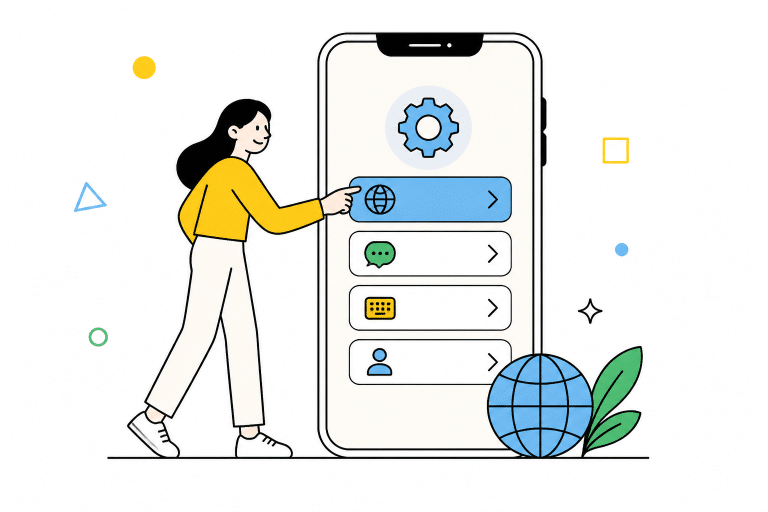
หากต้องการล้างประวัติและข้อมูลเว็บไซต์ ให้เปิด Settings > Apps > Safari แล้วเลือก Clear History and Website Data ตรวจช่วงเวลาที่ต้องการล้างก่อนยืนยันด้วย Clear History ขั้นตอนนี้ไม่เปลี่ยนข้อมูล AutoFill (อ้างอิง: Apple: ล้างประวัติและข้อมูลเว็บไซต์)
แนวทางนำไปใช้ให้ได้ผล
หากต้องการเก็บประวัติไว้ ให้เปิด Settings > Apps > Safari > Advanced > Website Data แล้วเลือก Remove All Website Data และ Remove Now (อ้างอิง: Apple: ลบคุกกี้และแคชโดยเก็บประวัติ) ผู้เขียนแนะนำให้ตรวจว่าตนเองมีวิธีเข้าสู่บัญชีเว็บไซต์ที่จำเป็นก่อนเริ่ม
ข้อควรระวังที่มักถูกมองข้าม
การลบคุกกี้ต่างจากการบล็อกคุกกี้ทั้งหมด ซึ่งอาจทำให้เข้าสู่เว็บไซต์ไม่ได้หรือใช้บางฟังก์ชันไม่สำเร็จ หากปุ่มล้างข้อมูลเป็นสีเทา อาจไม่มีข้อมูลให้ลบหรือเกี่ยวกับข้อจำกัดเนื้อหาเว็บใน Screen Time (อ้างอิง: Apple: ผลของการบล็อกคุกกี้และปุ่มสีเทา)
สรุป
ข้อเสนอแนะของผู้เขียนคือเลือกล้างข้อมูลให้ตรงกับสิ่งที่ต้องการ แล้วลองเปิดเว็บไซต์ที่เคยมีปัญหาอีกครั้ง จดผลที่เปลี่ยนแปลงไว้ หากอาการยังอยู่ให้ตรวจสาเหตุอื่นต่อ แทนการลบข้อมูลซ้ำโดยไม่ตรวจผล