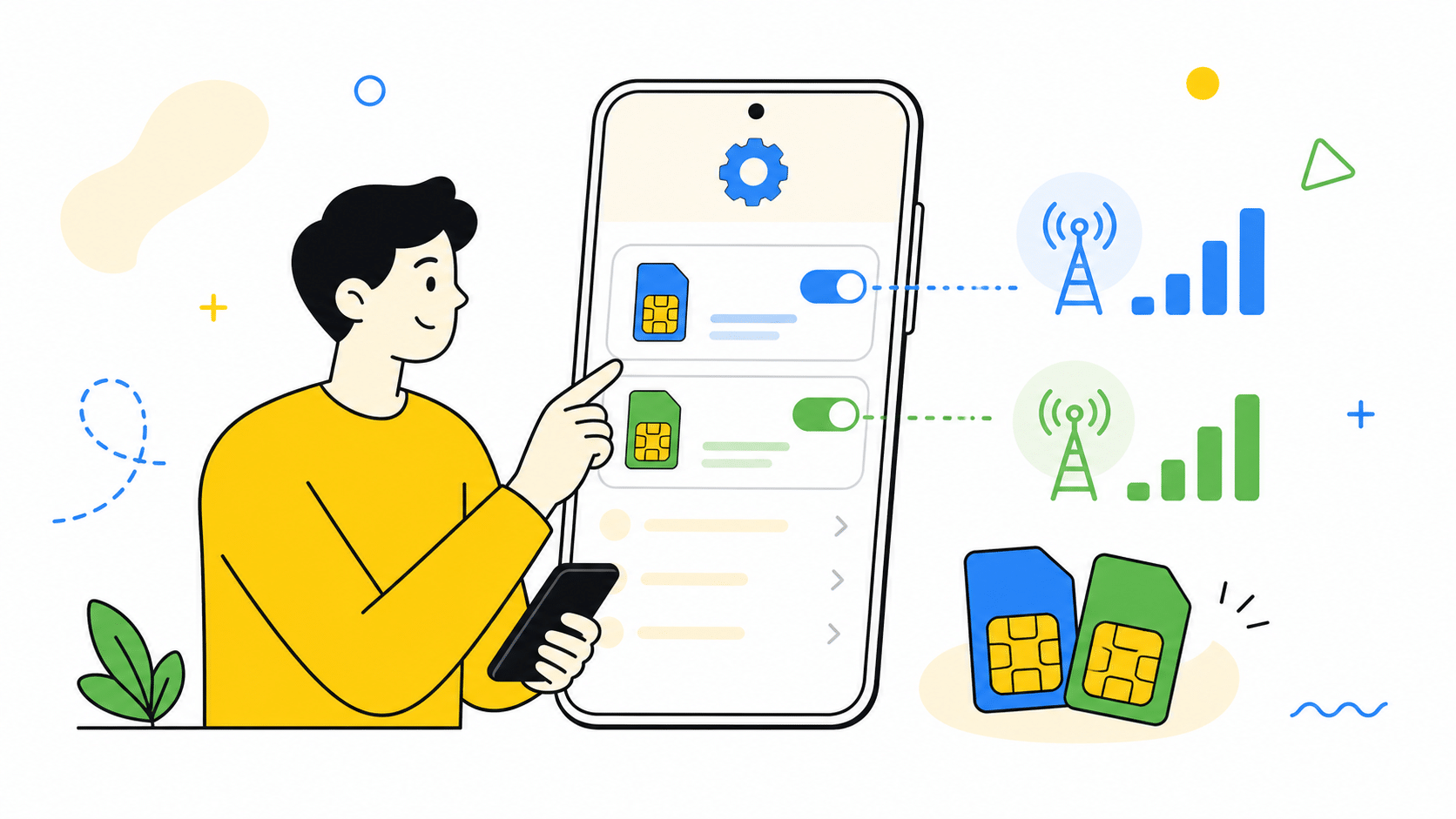

iphone 14 ใส่ 2 ซิมยังไง ต้องเริ่มจากตรวจรุ่นและภูมิภาคของเครื่อง เพราะรูปแบบซิมที่รองรับอาจต่างกัน บางเครื่องใช้ซิมจริงร่วมกับ eSIM ขณะที่บางรุ่นย่อยอาจเน้น eSIM การดูถาดซิมอย่างเดียวจึงยังไม่พอ ต้องตรวจข้อมูลของเครื่องและผู้ให้บริการด้วย
ตรวจว่าเครื่องรองรับซิมแบบใด
เปิดข้อมูลเกี่ยวกับเครื่องและตรวจหมายเลขรุ่น จากนั้นเทียบกับเอกสารของผู้ผลิตหรือผู้ให้บริการในประเทศที่ซื้อเครื่อง อย่าใช้ข้อมูลจากเครื่องคนอื่นที่หน้าตาเหมือนกัน เพราะสเปกตามภูมิภาคอาจต่างกัน
หากใช้ซิมจริงร่วมกับ eSIM ต้องตรวจการรองรับ eSIM ของสายที่จะเปิดแบบดิจิทัล ไม่จำเป็นว่าทั้งสองสายต้องเป็น eSIM ส่วนการใช้ต่างเครือข่ายต้องเป็นเครื่องที่ปลดล็อกเครือข่ายแล้ว หากเป็นบัญชีองค์กรให้ตรวจข้อกำหนดกับผู้ดูแล (อ้างอิง: Apple — เงื่อนไข Dual SIM)
เตรียมข้อมูลก่อนเพิ่มซิมที่สอง
สำรองข้อมูล อัปเดตระบบตามความเหมาะสม และเชื่อมต่ออินเทอร์เน็ตที่เสถียร หากเพิ่ม eSIM ให้เตรียมคิวอาร์โค้ดหรือข้อมูลเปิดใช้งานจากผู้ให้บริการและอย่าเผยแพร่รหัสให้ผู้อื่น ขั้นตอนเพิ่ม eSIM และวิธีรับรหัสขึ้นกับผู้ให้บริการ ให้ทำตามคู่มือเปิดใช้งานของ Apple (อ้างอิง: Apple — ตั้งค่า eSIM)
สำหรับ iPhone 14 ที่ซื้อในจีนแผ่นดินใหญ่ ฮ่องกง หรือมาเก๊า Apple ระบุการใช้ nano-SIM สองใบ โดยวางตามมุมบากและทิศทางถาดให้ถูกต้อง (อ้างอิง: Apple — รุ่นที่ใช้ nano-SIM สองใบ)
ตั้งชื่อหมายเลขและเลือกสายหลัก
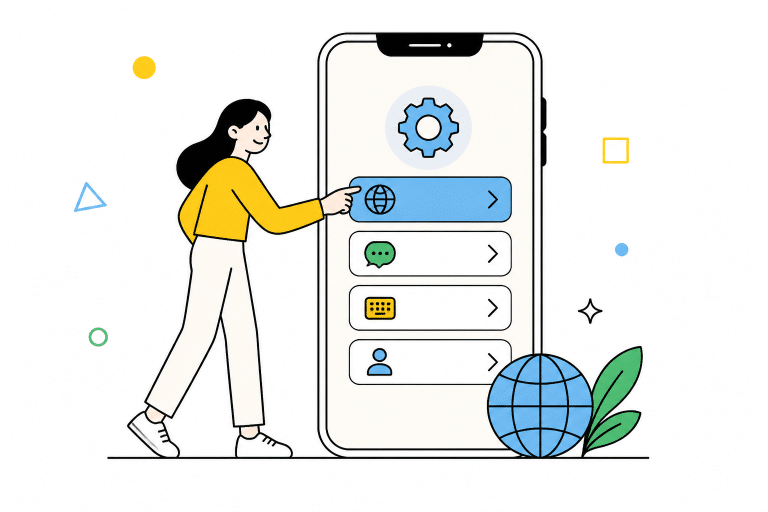
ตั้งป้ายกำกับให้เข้าใจง่าย เช่น ส่วนตัว งาน หรือเดินทาง จากนั้นกำหนดสายเริ่มต้นสำหรับโทร ข้อความ และข้อมูลมือถือ การตั้งชื่อชัดช่วยลดการโทรหรือส่งข้อความจากหมายเลขผิด (อ้างอิง: Apple — ตั้งชื่อแผนและหมายเลขเริ่มต้น)
เลือกว่าจะอนุญาตให้สลับข้อมูลมือถืออัตโนมัติหรือไม่ หากมีแพ็กเกจต่างกัน ควรปิดการสลับที่ไม่จำเป็นเพื่อควบคุมค่าใช้จ่ายและรู้ว่าสายใดกำลังใช้ข้อมูล (อ้างอิง: Apple — สลับข้อมูลมือถือ)
เวลาโทรและรับข้อความต้องดูอะไร
ก่อนโทรให้สังเกตป้ายชื่อสายที่เลือก รายชื่อผู้ติดต่อสามารถจำสายที่ใช้ล่าสุดได้ จึงควรตรวจอีกครั้งเมื่อโทรเรื่องงานหรือเรื่องส่วนตัว (อ้างอิง: Apple — หมายเลขที่ใช้กับผู้ติดต่อ)
การทำงานพร้อมกันของสองสายอาจขึ้นอยู่กับเครือข่าย การตั้งค่าการโทรผ่านอินเทอร์เน็ต และสถานะสาย หากอีกสายรับไม่ได้ระหว่างคุย ควรตรวจบริการของผู้ให้บริการแทนการสรุปว่าเครื่องเสีย (อ้างอิง: Apple — รับสายขณะใช้อีกหมายเลข)
ซิมที่สองไม่ทำงาน แก้ตามลำดับ
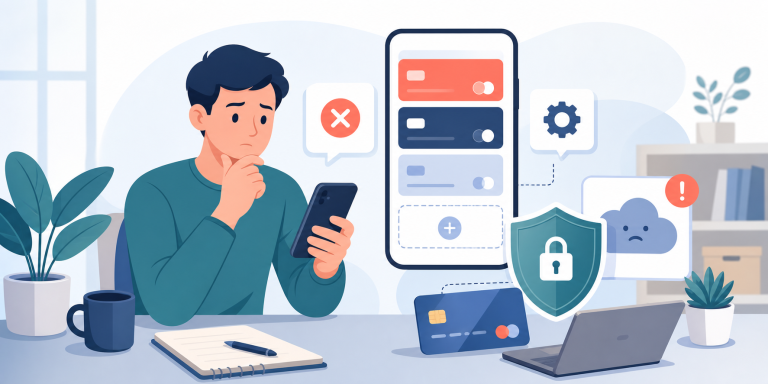
ตรวจว่าสายถูกเปิดอยู่ โหมดเครื่องบินปิด เครือข่ายถูกเลือกอัตโนมัติ และบัญชีไม่มีข้อจำกัด จากนั้นรีสตาร์ตเครื่องและตรวจการอัปเดตการตั้งค่าผู้ให้บริการ (อ้างอิง: Apple — เมื่อเปิดใช้ eSIM ไม่ได้)
หาก eSIM เพิ่มไม่สำเร็จ อย่าลบรหัสเดิมซ้ำหลายครั้งโดยไม่แน่ใจว่าใช้ใหม่ได้ ติดต่อผู้ให้บริการพร้อมข้อมูลรุ่นเครื่องและข้อความผิดพลาด ส่วนปัญหาฮาร์ดแวร์ควรให้ศูนย์ที่เชื่อถือได้ตรวจ
สรุป
การใช้สองซิมให้ครบเริ่มจากยืนยันรุ่นและภูมิภาค ตรวจซิมจริงกับ eSIM เตรียมข้อมูลเปิดใช้งาน ตั้งชื่อสาย และกำหนดหมายเลขหลักอย่างชัดเจน หากสายที่สองมีปัญหาให้ตรวจการตั้งค่า เครือข่าย และบัญชีตามลำดับก่อนติดต่อผู้ให้บริการ