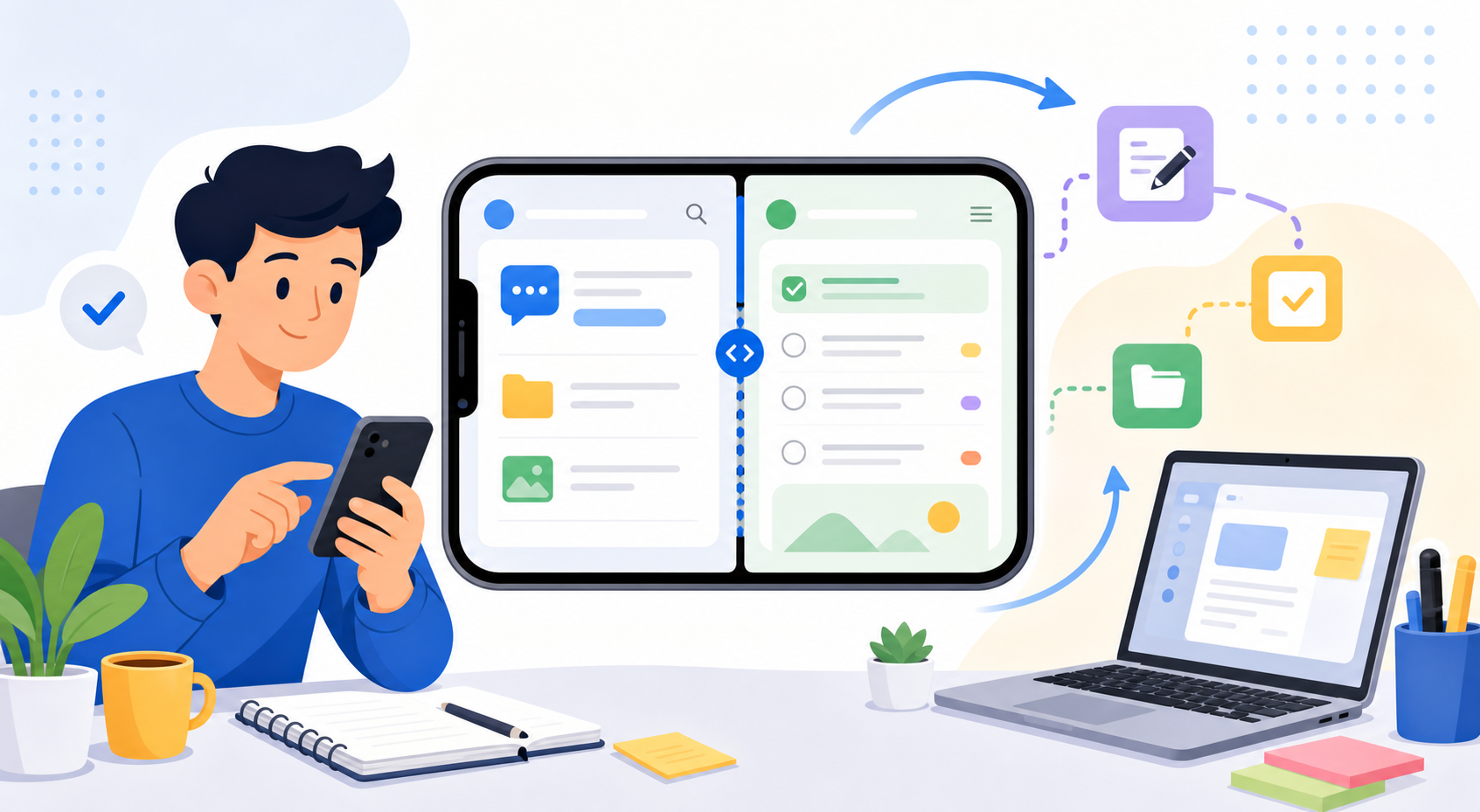

iphone แบ่ง 2 หน้าจอ ฟรี เป็นคำค้นที่อาจหมายถึงการดูวิดีโอพร้อมใช้แอปอื่น หรือการเปิดแอปสองตัวคู่กัน จึงควรแยกความต้องการก่อนเลือกวิธี
ภาพรวมที่ควรรู้ก่อนเริ่ม
วิธีทำหลายงานที่คู่มือ Apple ยืนยันสำหรับ iPhone คือ Picture in Picture: ดูวิดีโอหรือใช้ FaceTime ในหน้าต่างเล็กขณะเปิดแอปอื่น โดยต้องเป็นแอปและวิดีโอที่รองรับ ไม่ใช่คำรับรองว่าจะนำแอปใดก็ได้มาแบ่งเป็นสองครึ่งจอ (อ้างอิง: Apple: Multitask with Picture in Picture)
- ตรวจว่าแอปและวิดีโอรองรับ Picture in Picture (อ้างอิง: Apple: ข้อจำกัดของแอป)
- ถ้าต้องการสลับงาน ให้ใช้ App Switcher ตามวิธีของรุ่นที่ใช้ (อ้างอิง: Apple: สลับระหว่างแอป)
- แนวทางของผู้เขียน: แยกงานที่ต้องดูพร้อมกันออกจากงานที่เพียงสลับไปมา
วิธีนำไปใช้ให้เห็นผล
ขณะดูวิดีโอ ให้แตะปุ่มย่อวิดีโอเพื่อให้หน้าต่างเล็กลงที่มุมจอ แล้วเปิดแอปอื่น สามารถลากไปอีกมุม ใช้นิ้วจีบเข้าออกเพื่อปรับขนาด หรือแตะปุ่มกลับเต็มจอได้ ถ้าไม่พบตัวเลือก อาจเป็นแอปหรือวิดีโอที่ไม่รองรับ (อ้างอิง: Apple: เริ่มและจัดการหน้าต่าง Picture in Picture)
ข้อควรระวัง
คำว่า Split Screen ใน iMovie หมายถึงเอฟเฟกต์วางคลิปวิดีโอคู่กันภายในงานตัดต่อ ไม่ใช่การเปิดแอปสองตัวบนจอ iPhone (อ้างอิง: Apple: Split Screen ใน iMovie) หากเลือกแอปเสริม ผู้เขียนแนะนำให้ตรวจคำอธิบาย ค่าใช้จ่าย และสิ่งที่แอปทำได้จริงก่อนติดตั้ง โดยบทความนี้ไม่ได้รับรองแอปแบ่งจอภายนอกหรือบริการวิดีโอใดว่าฟรีทั้งหมด
สรุป
สรุป: เริ่มจาก Picture in Picture สำหรับวิดีโอหรือ FaceTime ที่รองรับ และใช้การสลับแอปสำหรับงานทั่วไป ตรวจความสามารถของแอปและรุ่นระบบที่ใช้อยู่ก่อนคาดหวังว่าจะเปิดสองแอปคู่กันได้