
การเปลี่ยนภาษาบน iPhone เป็นเรื่องที่ทำได้ในไม่กี่นาที แต่หลายคนอาจสับสนระหว่าง “ภาษาของเครื่อง” “ภาษาของแอป” และ “ภาษาแป้นพิมพ์” เพราะทั้งสามส่วนอยู่คนละเมนูและส่งผลต่อการใช้งานต่างกัน บทความนี้จะพาไปตั้งค่าอย่างเป็นขั้นตอน พร้อมอธิบายสิ่งที่จะเปลี่ยนแปลงและวิธีแก้ปัญหาที่พบบ่อย เพื่อให้คุณเลือกภาษาไทยหรือภาษาอื่นได้อย่างมั่นใจตามเมนูที่ Apple ระบุ
เปลี่ยนภาษา iPhone ต่างจากเพิ่มแป้นพิมพ์อย่างไร
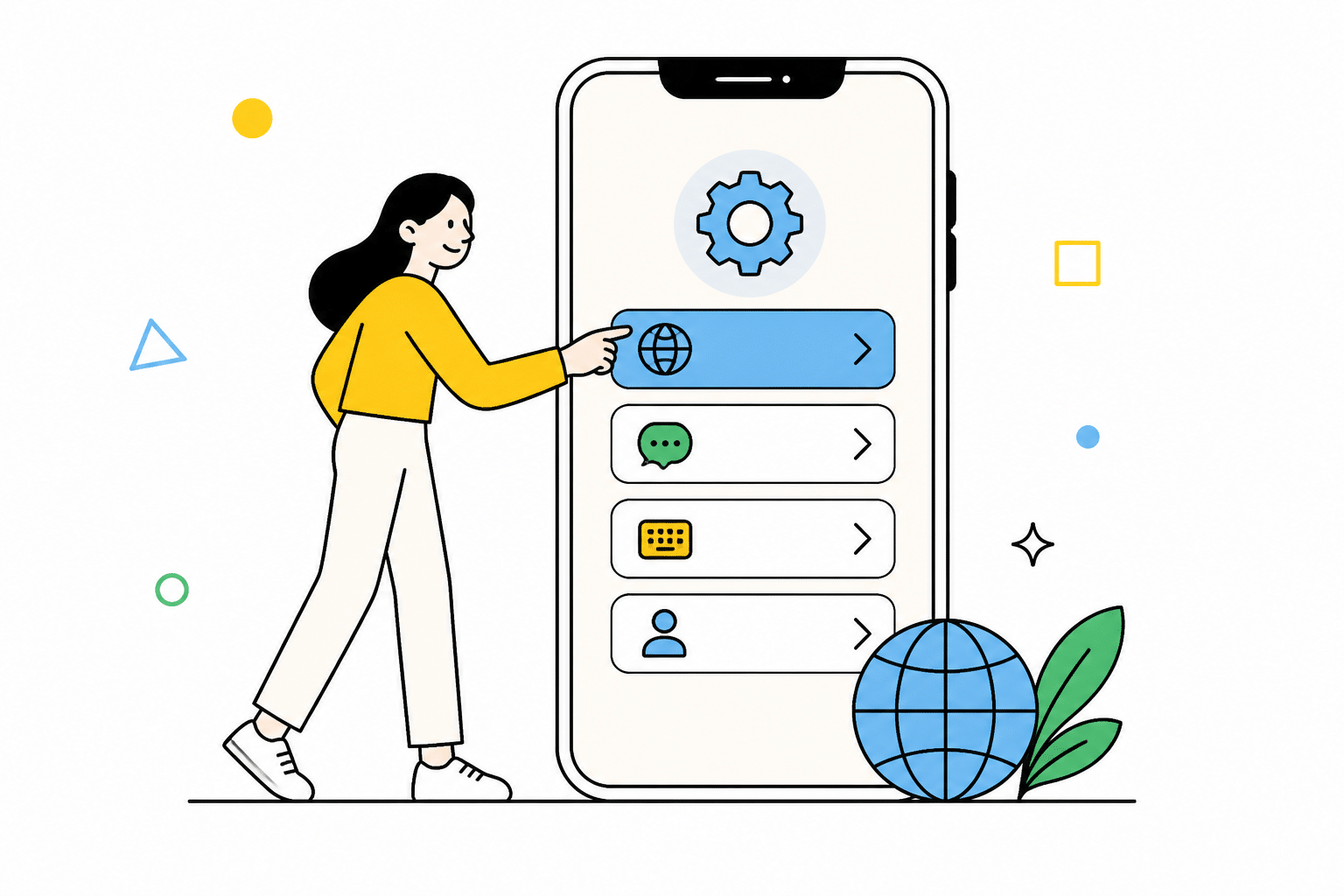
ภาษาของ iPhone คือภาษาที่ระบบใช้แสดงชื่อเมนู ปุ่ม การแจ้งเตือน และข้อความพื้นฐาน หากเลือกภาษาไทย เมนูการตั้งค่าและแอปของ Apple ที่รองรับจะเปลี่ยนเป็นภาษาไทย ส่วนแป้นพิมพ์เป็นเพียงภาษาที่ใช้พิมพ์ข้อความ การเพิ่มแป้นพิมพ์ไทยจึงไม่ทำให้เมนูทั้งเครื่องเปลี่ยนตาม
อีกส่วนหนึ่งคือภาษาของแอป แอปบางรายการอนุญาตให้เลือกภาษาเฉพาะแอปได้ เช่น ให้ระบบเป็นภาษาไทย แต่ใช้แอปทำงานเป็นภาษาอังกฤษ การเข้าใจความแตกต่างนี้ช่วยให้ตั้งค่าได้ตรงจุดและไม่ต้องเปลี่ยนภาษาทั้งเครื่องโดยไม่จำเป็น
วิธีเปลี่ยนภาษาหลักของ iPhone เป็นภาษาไทย
- เปิดแอป การตั้งค่า หรือ Settings
- แตะ ทั่วไป หรือ General
- เลือก ภาษาและภูมิภาค หรือ Language & Region
- แตะ เพิ่มภาษา แล้วเลือก ไทย
- ยืนยันให้ใช้ภาษาไทยเป็นภาษาหลัก
- รอสักครู่ระหว่างที่ระบบจัดเรียงและแสดงเมนูใหม่ (อ้างอิง: Apple — เปลี่ยนภาษาบน iPhone)
ขั้นตอนข้างต้นเป็นการเลือกภาษาที่ใช้แสดงผลตามคู่มือ Apple อย่างไรก็ตาม ควรบันทึกงานที่กำลังทำอยู่ก่อนเริ่ม และตรวจสอบว่าแบตเตอรี่มีเพียงพอเพื่อให้การตั้งค่าดำเนินต่อเนื่อง
ถ้าต้องการเปลี่ยนกลับเป็นภาษาอังกฤษ
เมื่อเมนูเป็นภาษาไทย ให้ไปที่ การตั้งค่า > ทั่วไป > ภาษาและภูมิภาค จากนั้นเลือกหรือเพิ่ม English แล้วกำหนดเป็นภาษาหลัก หากมีหลายภาษาอยู่ในรายการ คุณสามารถจัดลำดับภาษาได้ ภาษาที่อยู่บนสุดจะเป็นตัวเลือกหลักที่ระบบและแอปใช้ก่อน โดยแอปต้องรองรับภาษานั้นด้วย (อ้างอิง: Apple — วิธีเลือกภาษาของแอป)
บางแอปอาจต้องปิดแล้วเปิดใหม่จึงจะแสดงภาษาตามการตั้งค่าล่าสุด หากยังเห็นภาษาเดิม ให้ปิดแอปจากหน้าสลับแอปแล้วเปิดอีกครั้ง หรือรีสตาร์ต iPhone หนึ่งรอบ
เปลี่ยนภาษาเฉพาะแอปโดยไม่เปลี่ยนทั้งเครื่อง
หากแอปรองรับหลายภาษา คุณอาจกำหนดภาษาเฉพาะแอปได้โดยเปิด การตั้งค่า ค้นหาชื่อแอปในหน้าการตั้งค่าแล้วเปิดการตั้งค่าของแอป แล้วมองหาตัวเลือก ภาษา จากนั้นเลือกภาษาที่ต้องการ เมนูนี้จะปรากฏเฉพาะแอปที่ผู้พัฒนารองรับและอาจแตกต่างกันตามเวอร์ชันของระบบ (อ้างอิง: Apple — การตั้งภาษาเฉพาะแอป)
วิธีนี้เหมาะกับผู้ที่ต้องใช้คำศัพท์เฉพาะในการทำงาน เรียนภาษา หรือจำเป็นต้องทำตามคู่มือภาษาอังกฤษ โดยยังคงใช้เมนูหลักของ iPhone เป็นภาษาไทยได้ตามปกติ
เพิ่มและสลับแป้นพิมพ์ภาษาไทย
- ไปที่ การตั้งค่า > ทั่วไป > แป้นพิมพ์
- เลือก แป้นพิมพ์ แล้วแตะ เพิ่มแป้นพิมพ์ใหม่
- เลือกภาษาไทยและรูปแบบแป้นพิมพ์ที่ต้องการ
- ขณะพิมพ์ ให้แตะค้างที่ไอคอนรูปโลกหรืออีโมจิ แล้วเลือกแป้นพิมพ์ที่ต้องการ (อ้างอิง: Apple — เพิ่มและสลับแป้นพิมพ์)
หากสลับภาษาแล้วตำแหน่งตัวอักษรไม่คุ้นเคย ให้กลับไปตรวจรูปแบบแป้นพิมพ์อีกครั้ง คุณสามารถเก็บหลายภาษาไว้พร้อมกันและลบภาษาที่ไม่ใช้เพื่อลดจำนวนครั้งที่ต้องแตะสลับ
ตั้งค่าภาษาและเสียงของ Siri
ภาษาของ Siri ไม่จำเป็นต้องเหมือนภาษาหลักของเครื่อง เปิดการตั้งค่าแล้วค้นหาเมนู Siri เลือกภาษาและเสียงที่ต้องการ ชื่อเมนูอาจเป็น Siri หรือ Apple Intelligence & Siri ตามเวอร์ชัน โดยเลือก Language สำหรับภาษา และ Siri Voice สำหรับเสียง (อ้างอิง: Apple — ภาษาและเสียง Siri)
หาก Siri ฟังภาษาไทยไม่ชัด ลองพูดด้วยจังหวะปกติ ตรวจไมโครโฟน และตั้งภาษาให้ตรงกับภาษาที่ใช้สั่งงานจริง ความพร้อมของภาษาและคุณสมบัติต่างกันตามภูมิภาคและการตั้งค่า (อ้างอิง: Apple — การรองรับ Siri)
แก้ปัญหาเปลี่ยนภาษาแล้วเมนูไม่เปลี่ยน
- ตรวจลำดับภาษา: ภาษาที่ต้องการควรอยู่บนสุดในหน้า “ภาษาและภูมิภาค”
- ปิดและเปิดแอปใหม่: แอปที่เปิดค้างไว้อาจยังใช้ค่าภาษาเดิม
- รีสตาร์ตเครื่อง: ลองใช้เป็นขั้นตอนแก้ปัญหาเบื้องต้นหากอาการค้างยังเกิดขึ้น
- อัปเดตระบบ: ตรวจว่ามีการอัปเดตที่เหมาะกับเครื่อง โดยอ่านรายละเอียดก่อนติดตั้ง
- ตรวจการรองรับของแอป: แอปบางรายการไม่มีภาษาไทย แม้ระบบจะตั้งเป็นภาษาไทยแล้ว
ถ้าเมนูบางจุดยังเป็นภาษาอังกฤษ ไม่ได้หมายความว่าการตั้งค่าล้มเหลวเสมอไป คำบางคำเป็นชื่อบริการ ชื่อฟังก์ชัน หรือข้อความจากแอปที่ยังไม่มีคำแปลภาษาไทย ให้สังเกตว่าเมนูหลักส่วนใหญ่เปลี่ยนแล้วหรือไม่ก่อนแก้ไขเพิ่มเติม
ข้อควรรู้ก่อนเปลี่ยนภาษาและภูมิภาค
ภาษาและภูมิภาคเป็นคนละการตั้งค่า การเปลี่ยนภาษาไม่จำเป็นต้องเปลี่ยนประเทศหรือภูมิภาค หากเปลี่ยนภูมิภาค ควรตรวจรูปแบบปฏิทิน วันที่ ตัวเลข หน่วยอุณหภูมิ และระบบหน่วยวัดในหน้านี้ด้วย (อ้างอิง: Apple — ภาษาและภูมิภาค) ควรเลือกภูมิภาคให้ตรงกับการใช้งานจริง โดยเฉพาะเมื่อต้องกรอกข้อมูล ชำระเงิน หรือใช้แอปที่อ้างอิงรูปแบบวันที่
นอกจากนี้ การตั้งค่าภาษาไม่ได้เปลี่ยนประเทศของบัญชี Apple และไม่ย้ายข้อมูลระหว่างบัญชี หากต้องการแก้ประเทศของบัญชีหรือร้านค้า ควรตรวจสอบยอดคงเหลือ การสมัครสมาชิก และวิธีชำระเงินแยกต่างหาก (อ้างอิง: Apple — เปลี่ยนประเทศของบัญชี)
สรุปการตั้งค่าภาษาไทยให้ใช้งานง่าย
เริ่มจากเลือกให้ชัดว่าต้องการเปลี่ยนเมนูทั้งเครื่อง เปลี่ยนเฉพาะแอป หรือเพียงเพิ่มแป้นพิมพ์ จากนั้นทำตามเมนูที่ตรงกับเป้าหมาย ตรวจลำดับภาษา และเปิดแอปใหม่หลังตั้งค่า หากเกิดปัญหาให้รีสตาร์ตและตรวจว่าแอปรองรับภาษาไทยหรือไม่ เพียงเท่านี้ iPhone ก็พร้อมใช้งานในภาษาที่คุณถนัดตามภาษาที่ระบบและแอปรองรับ